-(1).png)
AgilityFinder ClubManager: 🚀 Guida rapida alla configurazione
Questa guida ti mostra come usare ClubManager (il tuo pannello di gestione). I tuoi membri useranno l'app mobile di AgilityFinder per prenotare le lezioni che creerai dal manager.
Cosa include ClubManager?
Per te (Gestione del club)
- Inviaci i tuoi dati e configuriamo tutto noi: membri, cani, pagamenti e orari in meno di 2 giorni
- Lezioni ricorrenti con un clic - Imposti il calendario una sola volta e il sistema fa il resto
- Monitoraggio di presenze e ricavi - Vedi chi ha partecipato e tieni sotto controllo i guadagni
- Liste d’attesa automatiche - I posti liberati vengono riassegnati automaticamente
- Notifiche semplificate - Invia aggiornamenti ai membri in un attimo
- Più cani per conduttore - Ogni membro può registrare cani diversi
- Rilevamento dei conflitti - Evita sovrapposizioni nel calendario
- Accesso da mobile - Gestisci tutto direttamente dal campo di allenamento
- Supporto esperto - Da veri istruttori di agility
Per i tuoi membri (App mobile gratuita)
- Prenotazione lezioni in qualsiasi momento - I membri usano l’app gratuita per iscriversi
- Gestione dei propri cani - Profili separati per ogni cane e per ogni livello
- Notifiche automatiche - Aggiornamenti su lezioni, cancellazioni e liste d’attesa
- Iscrizione alle liste d’attesa - Ricevono una notifica quando si libera un posto
Crescita del club
- Visibilità pubblica - Fatti trovare nella rete AgilityFinder
- Richieste di iscrizione - Nuovi membri possono trovare e unirsi al tuo club
✨ Configura il tuo club passo dopo passo in 7 passaggi
Passaggio 1: Crea il tuo account
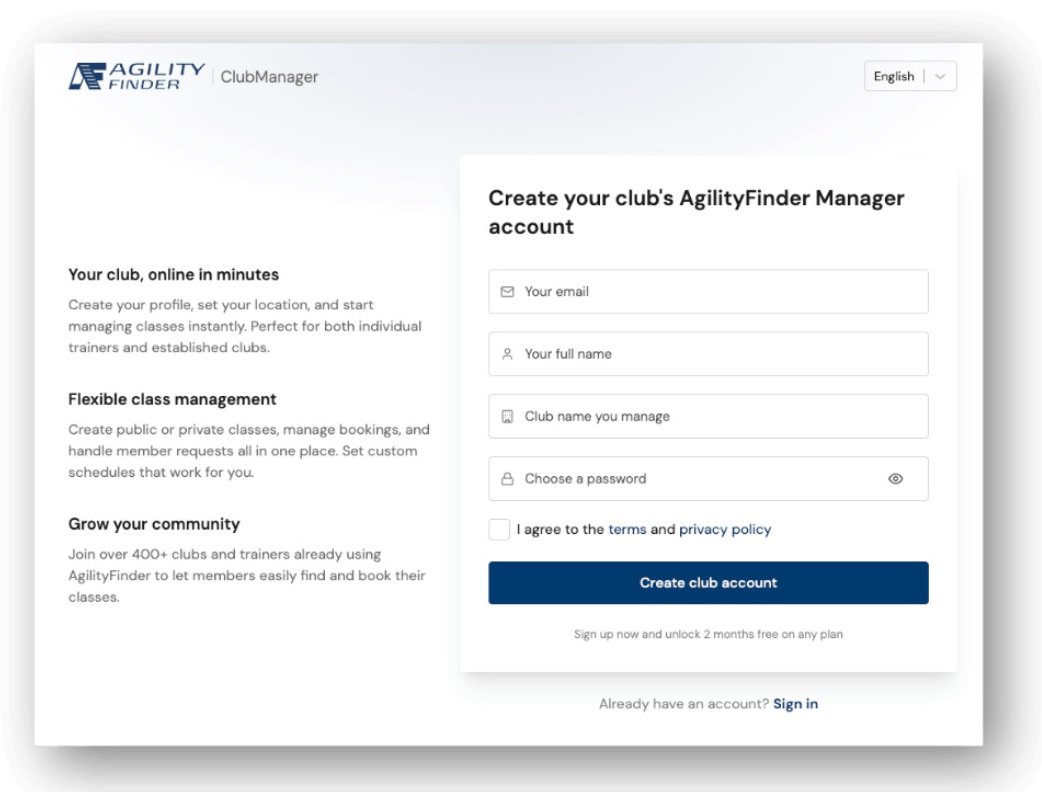
- Vai su: https://clubs.agilityfinder.com/auth/register
- Compila il modulo con i tuoi dati
- Controlla la tua email e conferma l’account
- Fatto!
Passaggio 2: Completa il profilo del tuo club
Queste informazioni sono quelle che i tuoi membri e i potenziali nuovi membri vedranno nell’app mobile.
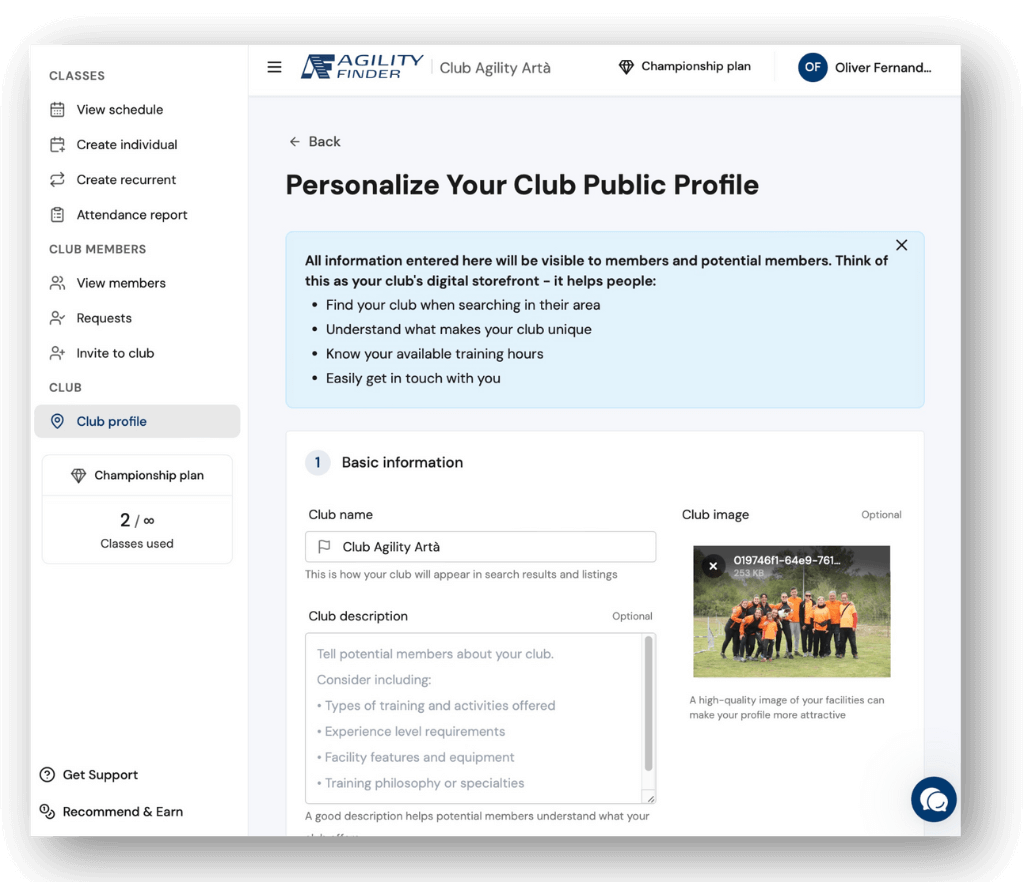
- Vai su https://clubs.agilityfinder.com/profile/club
- Compila questi campi:
- Nome del club: come apparirà nelle ricerche
- Descrizione: cosa rende speciale il tuo club
- Foto: un’immagine delle tue strutture
- Indirizzo: indica con precisione la tua posizione sulla mappa
- Orari: quando il club è aperto ogni giorno
- Contatti: email, telefono e WhatsApp
- Social media: sito web, Instagram, Facebook (facoltativo)
Consiglio: più informazioni inserisci, più sarà facile per le persone trovarti.
Passaggio 3: Invita i tuoi membri
Hai due modi per aggiungere membri al tuo club:
Opzione A - Invia inviti:
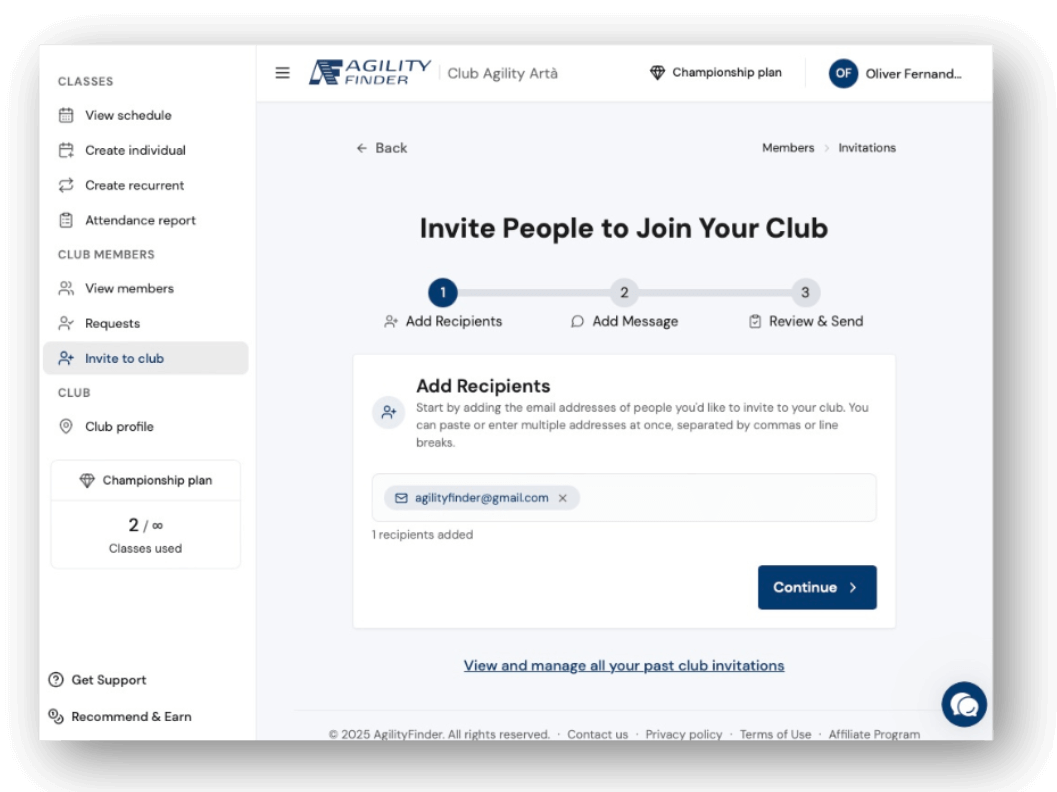
- Vai alla sezione “Invita membri”
- Inserisci gli indirizzi email separati da virgole
- Invia gli inviti
Opzione B - Ricevi richieste:
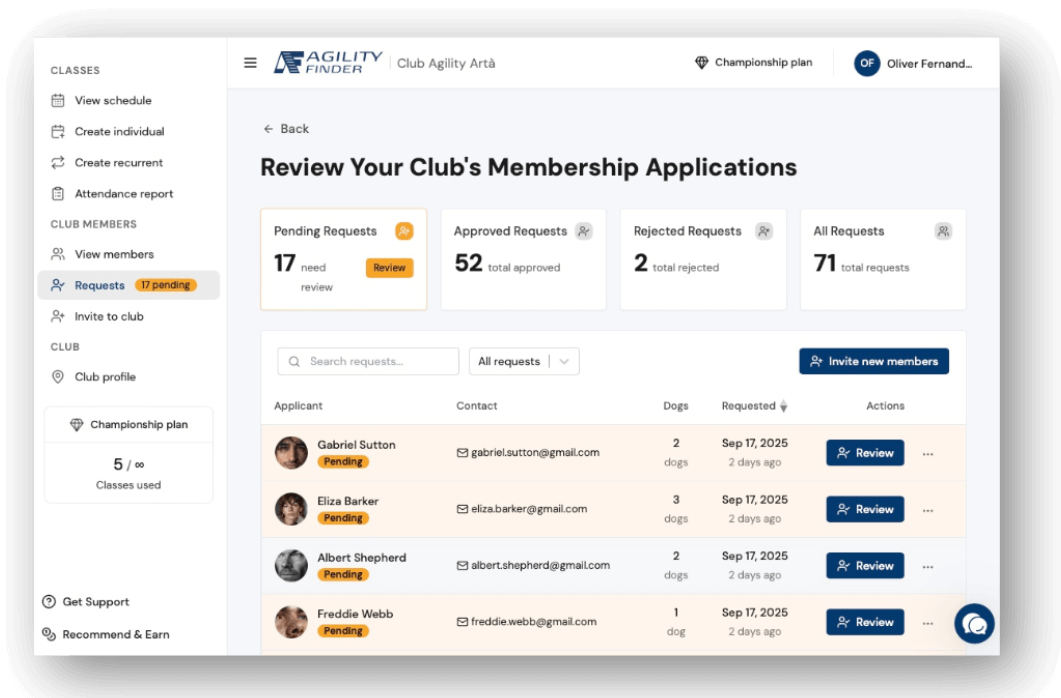
- Gli utenti possono richiedere di unirsi al club dall’app mobile
- Decidi se accettare o rifiutare ogni richiesta qui
- Potrai vedere tutte le loro informazioni: telefono, cani, ecc.
Importante: ti servono almeno 5 membri perché il tuo club compaia nell’app.
Passaggio 4: Gestisci i tuoi membri
Puoi controllare tutto sui tuoi membri nella sezione membri:
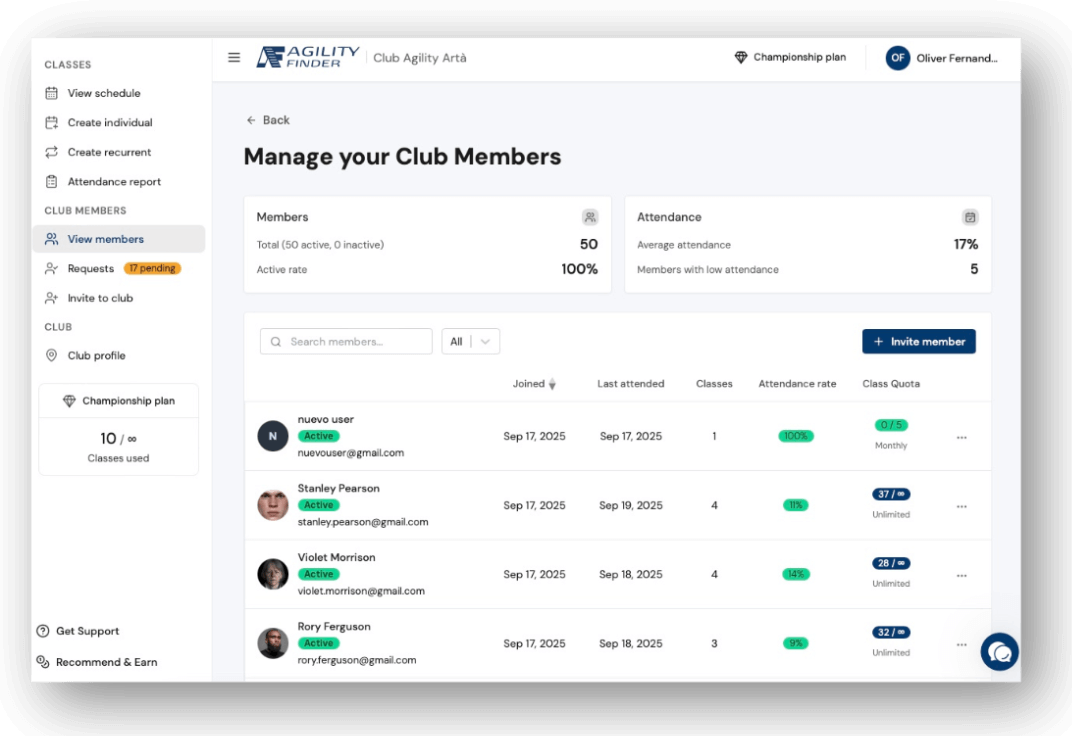
Cosa puoi fare:
- Visualizzare le informazioni di ogni membro e dei suoi cani
- Impostare limiti di lezioni (quote mensili)
- Attivare o disattivare le iscrizioni
- Controllare lo storico delle presenze
- Gestire più cani per la stessa persona
Tipi di quota:
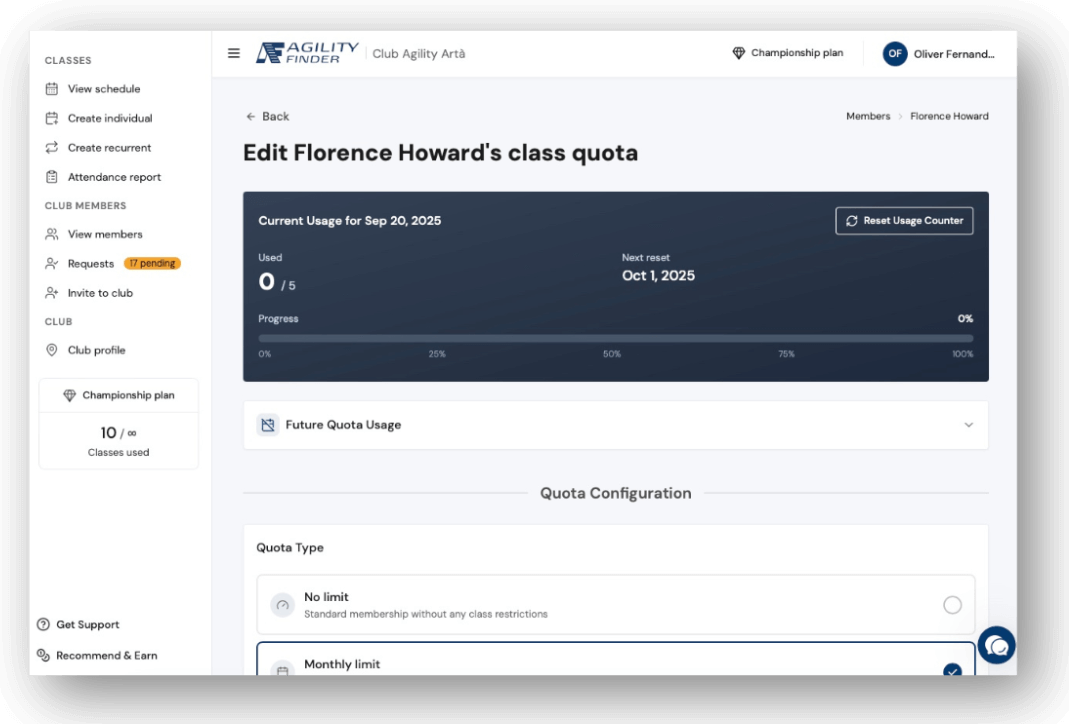
- Illimitata: accesso senza limiti
- Mensile: X lezioni al mese
- Totale: X lezioni complessive
Passaggio 5: Crea le tue lezioni
Puoi creare lezioni in due modi:
Lezione singola (una tantum):
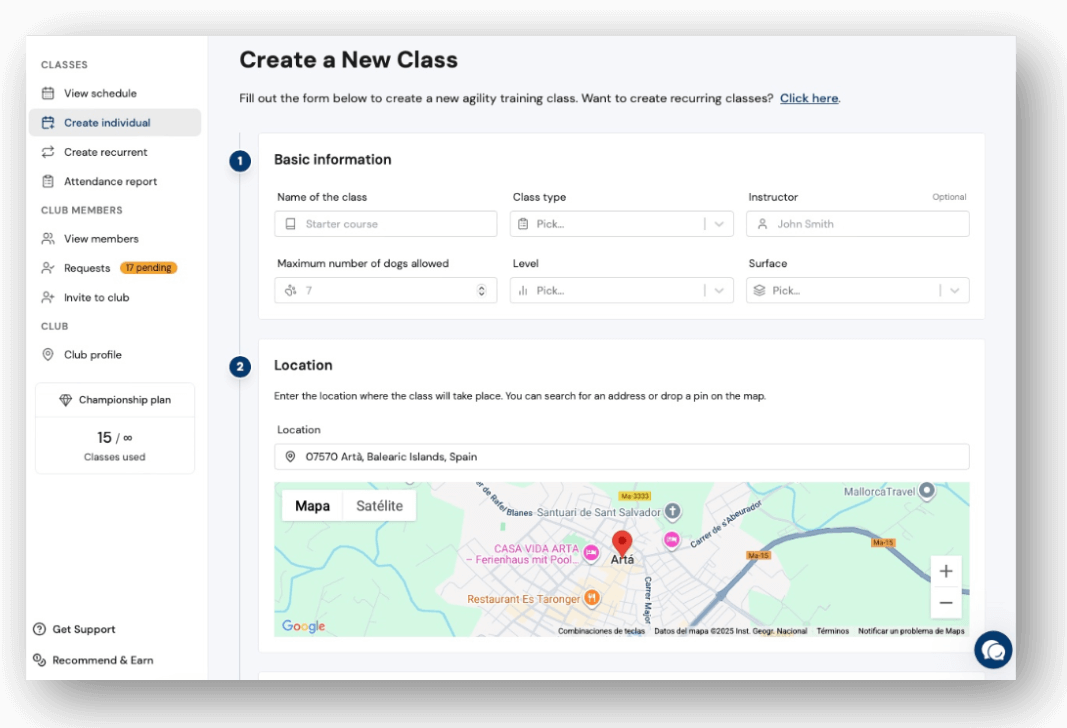
- Vai su "Crea singola"
Compila: nome, livello, durata, prezzo, data e ora
Tipo di lezione:
- Privata: solo per i membri del club
- Aperta: per tutti (ideale per seminari e per attirare nuovi clienti)
- Posizione: puoi modificare l’indirizzo (utile per i coach che insegnano in club diversi)
- Imposta il numero massimo di cani consentiti
- Pre-iscrizione: seleziona i membri da iscrivere automaticamente
- Crea la lezione
Lezioni ricorrenti (ripetute):
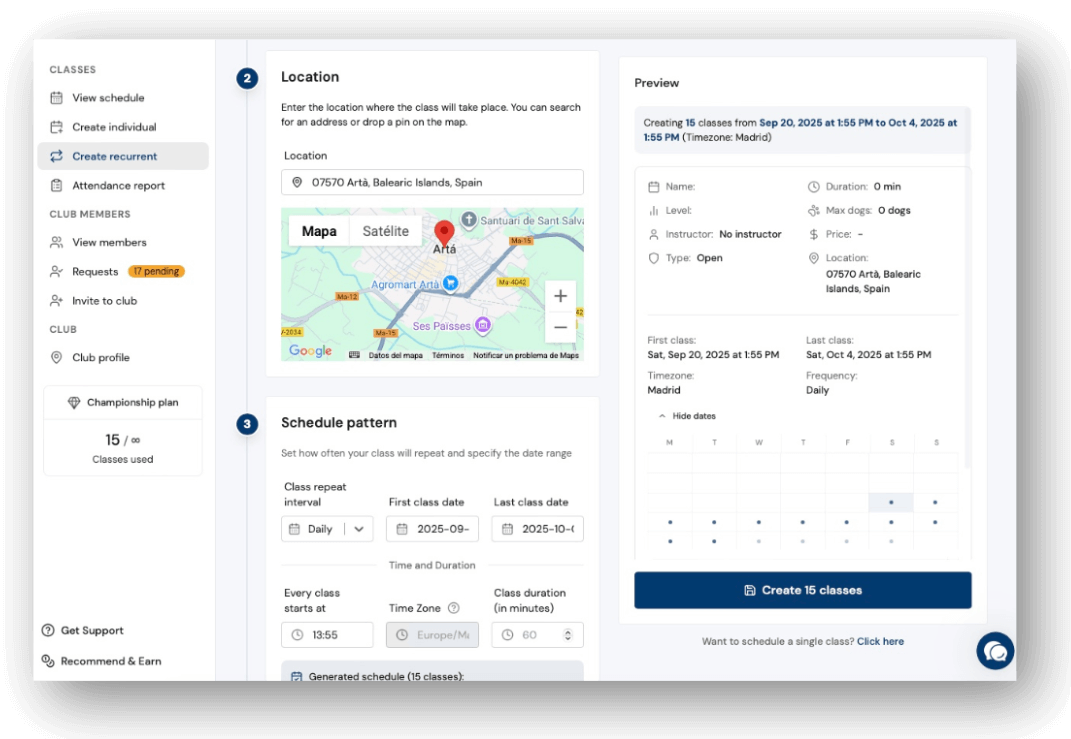
- Vai su "Crea ricorrente"
- Configura la lezione base come sopra
- Scegli la frequenza: settimanale, mensile, ecc.
- Imposta data di inizio e data di fine
- Pre-iscrizione automatica: seleziona i membri abituali che partecipano ogni settimana
- Il sistema creerà automaticamente tutte le lezioni
Consiglio: usa le lezioni ricorrenti con pre-iscrizione per gli allenamenti abituali. Ti farà risparmiare ore di gestione!
Passaggio 6: Controlla il calendario delle lezioni
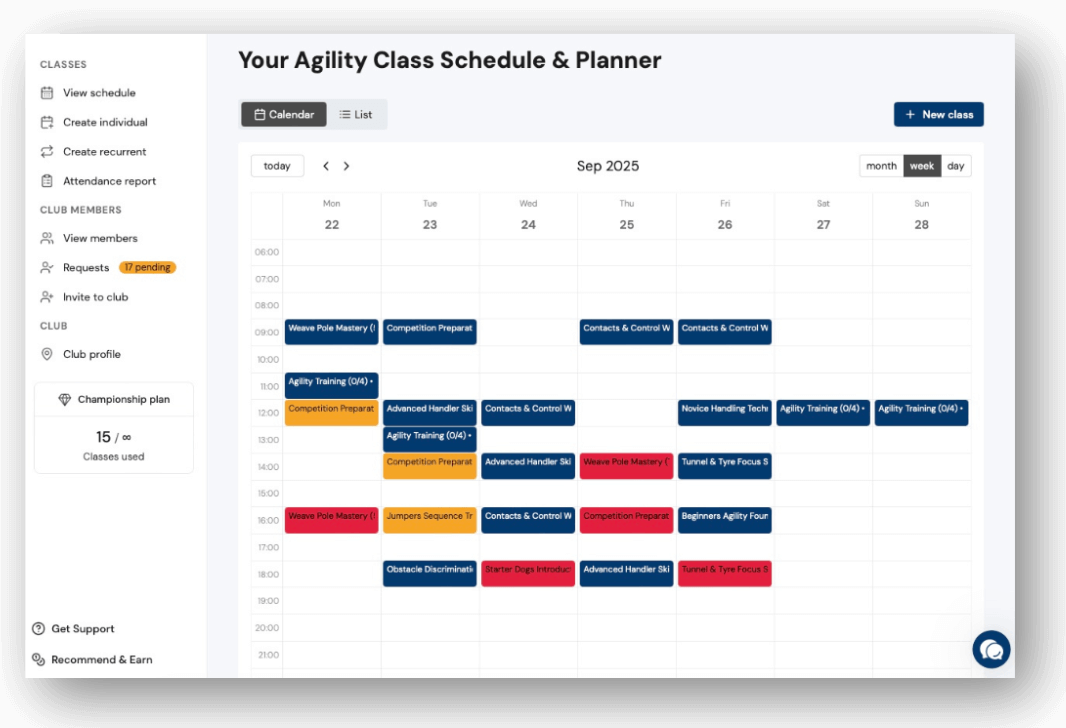
In "Visualizza calendario" hai tutto sotto controllo in un colpo d’occhio:
Codici colore:
- Verde: posti disponibili
- Giallo: quasi al completo
- Rosso: completo
- Grigio: terminato o annullato
Cosa puoi fare:
- Visualizzare tutte le lezioni del mese
- Fare clic su una lezione per modificarla
- Creare nuove lezioni cliccando sugli spazi vuoti
- Passare dalla vista calendario alla vista elenco
Passaggio 7: Controlla presenze e fatturazione
In "Report presenze" hai il pieno controllo della parte economica:
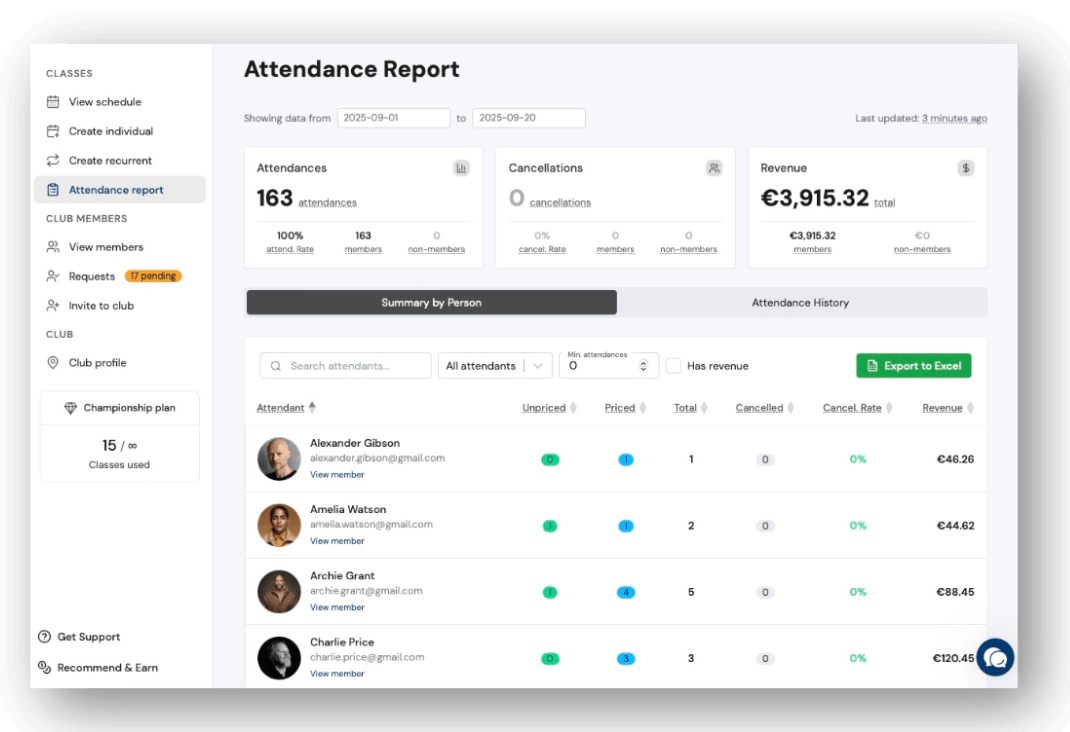
A cosa serve:
- Fatturare correttamente ai tuoi clienti
- Vedere quali membri usano di più o di meno le loro quote
- Individuare quali lezioni sono più redditizie
- Esportare i dati per la contabilità
Come si usa:
- Seleziona il periodo che vuoi analizzare
- Controlla ricavi totali e presenze
- Consulta il riepilogo per persona
- Esporta in Excel se necessario
Questo passaggio ti aiuta a prendere decisioni di business basate su dati reali.
Il tuo club è pronto!
Con questi 7 passaggi, il tuo club sarà operativo.
I tuoi membri potranno prenotare le lezioni dall’app e tu avrai tutto sotto controllo, senza scartoffie.