-(1).png)
AgilityFinder ClubManager: 🚀 Guía de inicio rápido
Este tutorial te enseña a usar el ClubManager (tu panel de gestión). Tus miembros usarán la app móvil de AgilityFinder para reservar las clases que crees con el manager.
¿Qué incluye ClubManager?
Para ti (Gestión del Club)
- Envíanos tus datos y configuramos todo por ti: miembros, perros, pagos y horarios en menos de 2 días
- Clases recurrentes con un clic - Configura tu horario una vez y se ejecuta automáticamente
- Control de asistencia e ingresos - Ve quién asistió y controla tus ganancias
- Listas de espera automáticas - Rellena cancelaciones automáticamente
- Notificaciones simplificadas - Envía actualizaciones a tus miembros al instante
- Múltiples perros por guía - Cada miembro puede registrar diferentes perros
- Detección de conflictos - Evita solapamientos en el horario
- Acceso móvil - Gestiona todo desde el campo de entrenamiento
- Soporte experto - De entrenadores reales de agility
Para los socios de tu club (App Móvil Gratuita)
- Reserva clases en cualquier momento - Los miembros usan su app gratuita para inscribirse
- Gestiona sus perros - Perfiles diferentes para cada perro y nivel
- Notificaciones automáticas - Actualizaciones sobre clases, cancelaciones y listas de espera
- Únete a listas de espera - Recibe notificaciones cuando se abran plazas
Crecimiento del Club
- Listado público - Que te descubran en la red de AgilityFinder
- Solicitudes de membresía - Nuevos miembros pueden encontrar y unirse a tu club
✨ Configura tu club paso a paso en 7 pasos
Paso 1: Crea tu cuenta
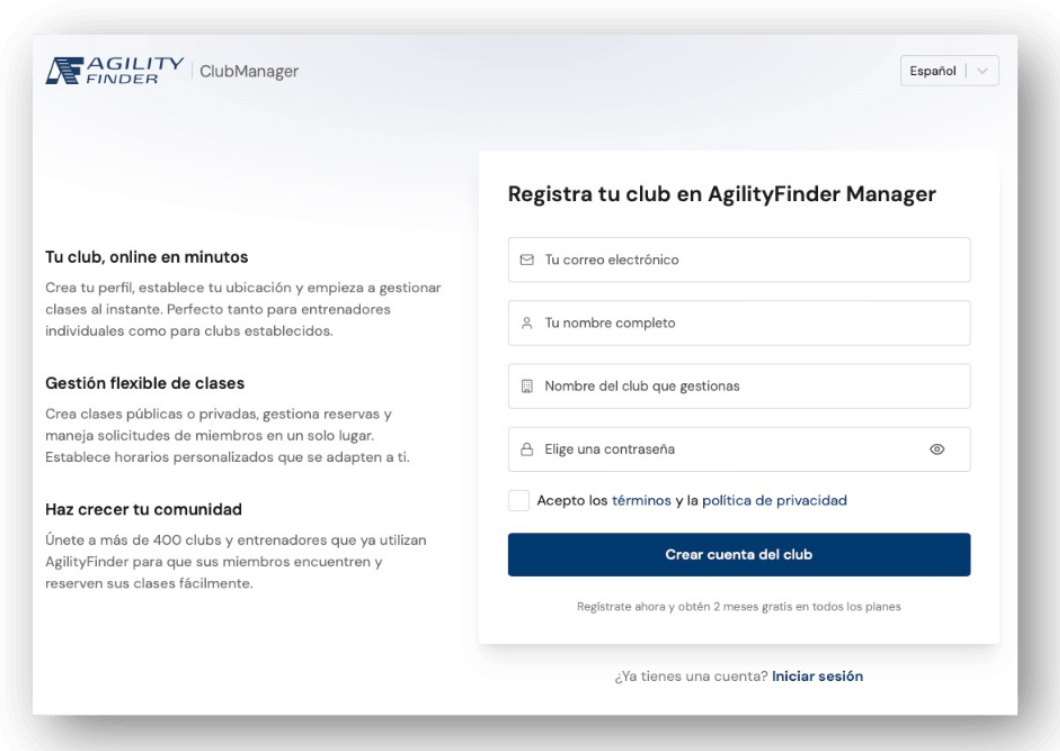
- Ve a: https://clubs.agilityfinder.com/auth/register
- Rellena el formulario con tus datos
- Revisa tu email y confirma tu cuenta
- ¡Ya estás dentro!
Paso 2: Completa tu perfil de club
Esta información es lo que verán tus miembros y nuevos interesados dentro de la aplicación.
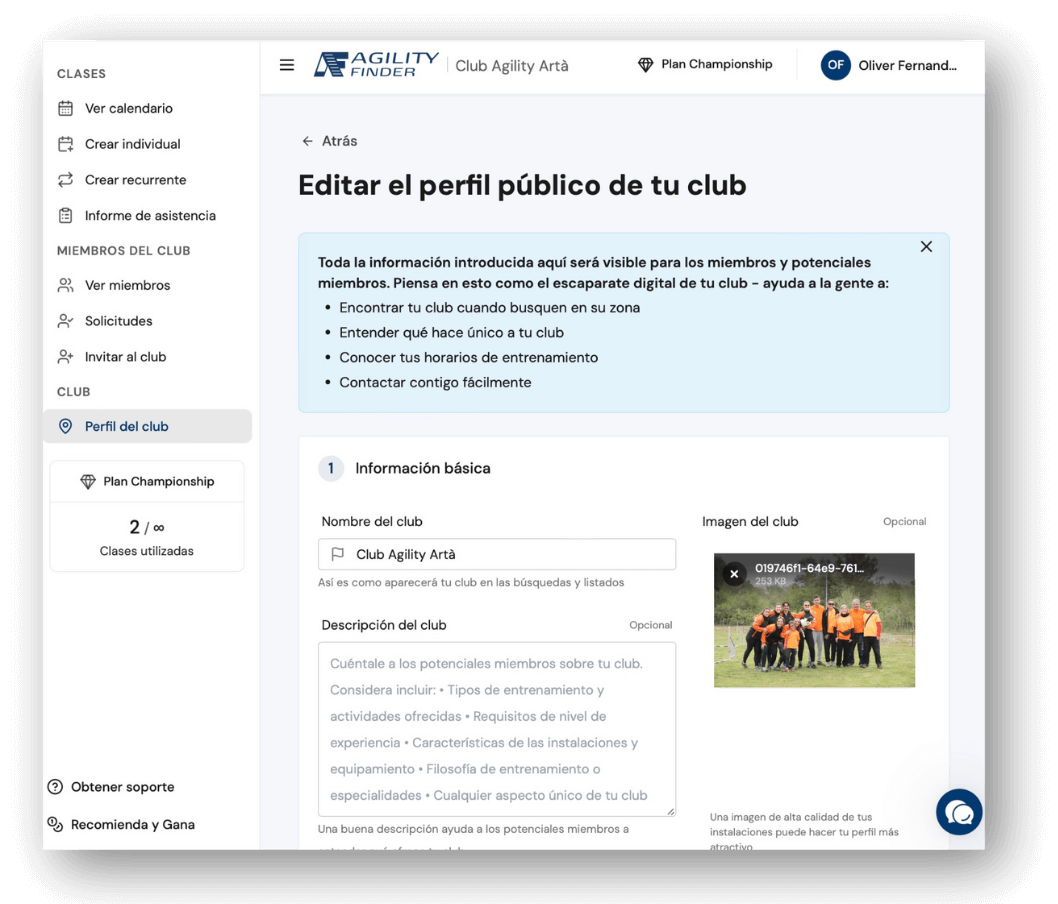
- Ve a https://clubs.agilityfinder.com/profile/club
- Rellena estos campos:
- Nombre del club: Como aparecerá en búsquedas
- Descripción: Qué hace especial a tu club
- Foto: Una imagen de tus instalaciones
- Dirección: Marca tu ubicación exacta en el mapa
- Horarios: Cuándo está abierto tu club cada día
- Contacto: Email, teléfono y WhatsApp
- Redes sociales: Web, Instagram, Facebook (opcional)
Consejo: Cuanta más información pongas, más fácil será que te encuentren.
Paso 3: Invita a tus miembros
Tienes dos formas de añadir miembros a tu club:
Opción A - Enviar invitaciones:
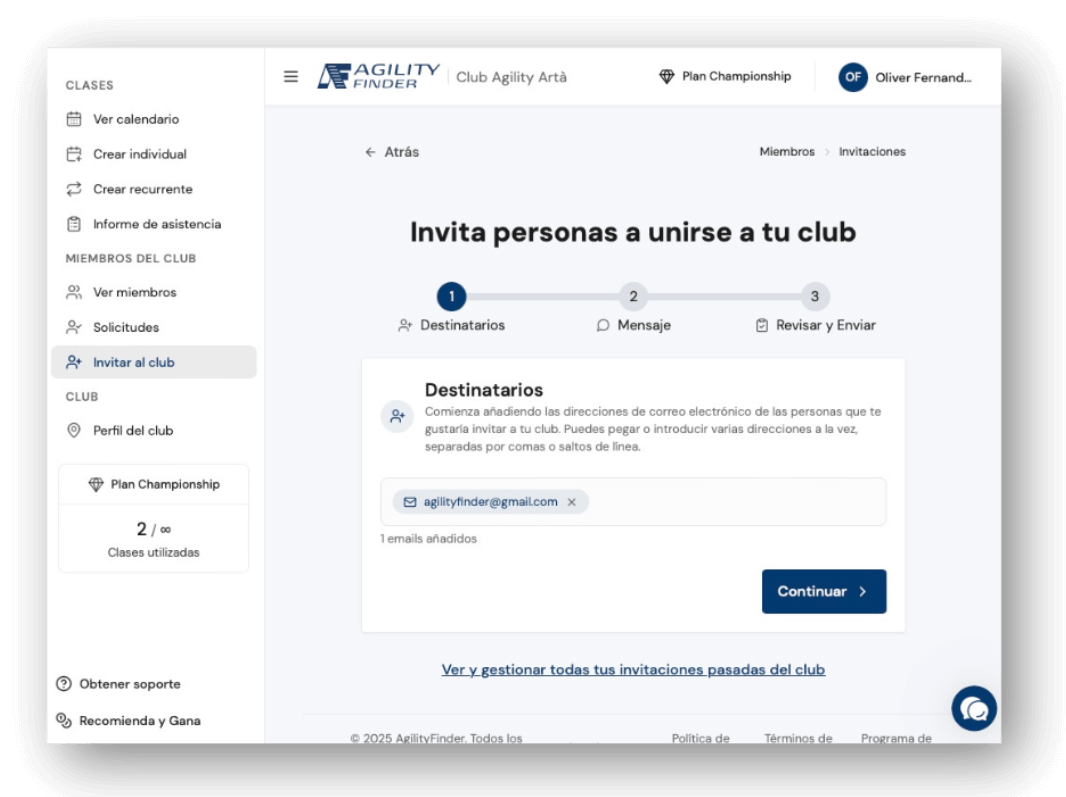
- Ve a la sección de "Invitar miembros"
- Escribe los emails separados por comas
- Envía las invitaciones
Opción B - Recibir solicitudes:
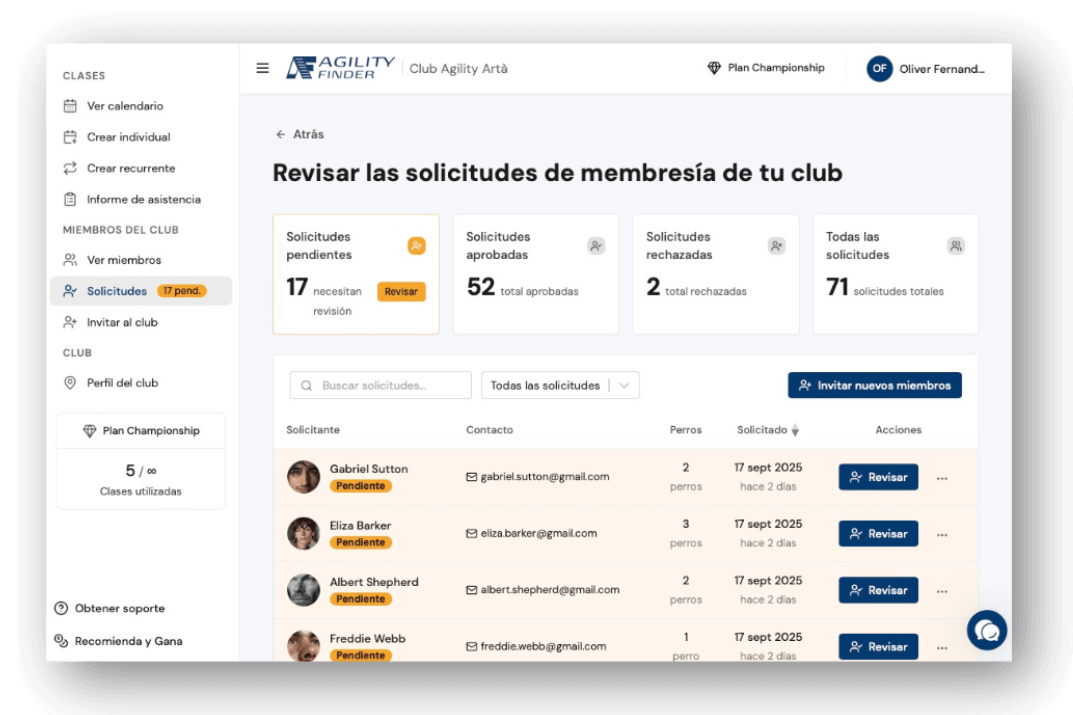
- Los usuarios pueden solicitarte unirse desde la app móvil
- Revisa las solicitudes aquí: tú decides si aceptar o rechazar cada solicitud
- Verás toda su información: teléfono, perros, etc.
Importante: Necesitas mínimo 5 miembros para que tu club aparezca en la app.
Paso 4: Gestiona a tus miembros
Puedes controlar todo sobre tus socios en la sección de "Miembros":
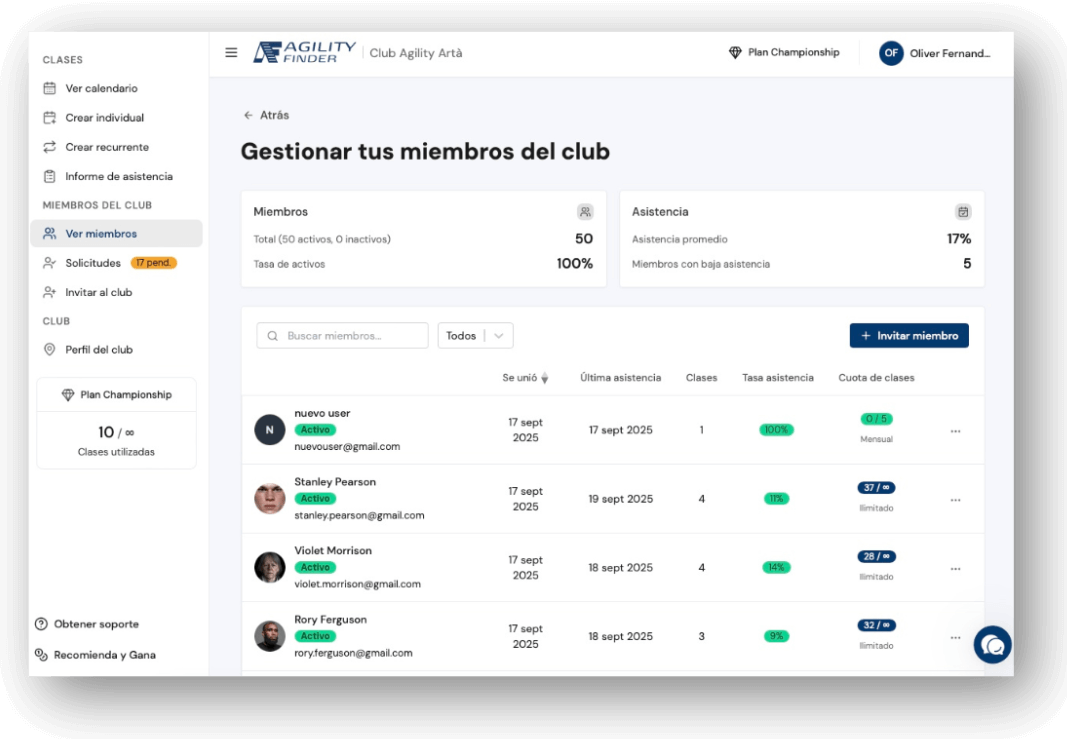
Lo que puedes hacer:
- Ver información de cada miembro y sus perros
- Establecer límites de clases (cuotas mensuales)
- Activar o desactivar membresías
- Revisar historial de asistencia
- Gestionar múltiples perros por persona
Tipos de cuotas:
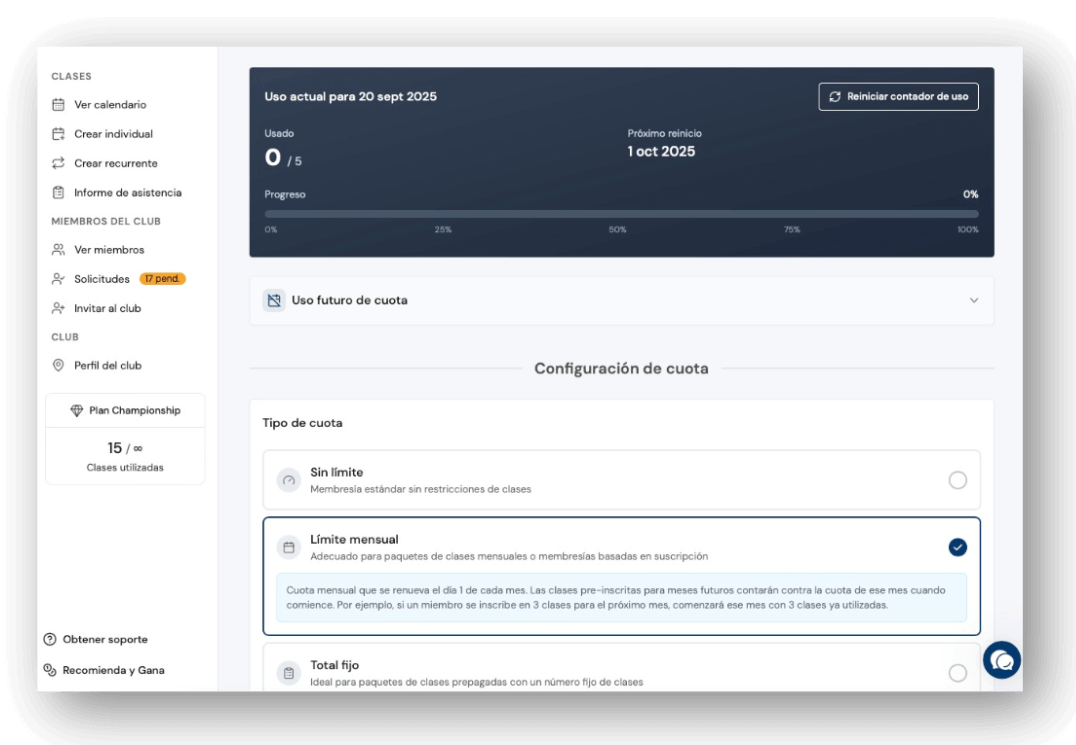
- Sin límite: Acceso ilimitado
- Mensual: X clases al mes
- Total: X clases en total
Paso 5: Crea tus clases
Puedes crear clases de dos maneras:
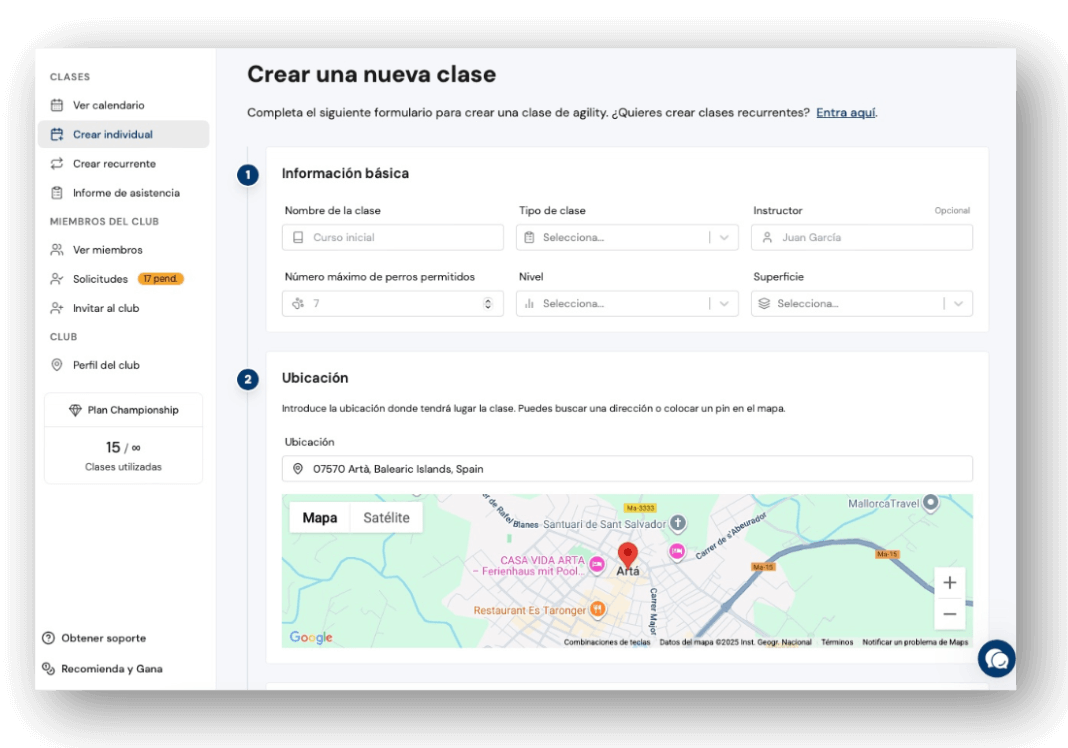
Clase individual (una sola vez):
-
Ve a "Crear individual"
Rellena: nombre, nivel, duración, precio, fecha y hora
Tipo de clase:
- Privada: Solo para miembros de tu club
- Abierta: Para todo el mundo (ideal para seminarios y captar nuevos clientes)
- Ubicación: Puedes cambiar la dirección (útil para coaches que dan clases en varios clubes)
- Establece máximo de perros permitidos
- Preinscripción: Selecciona miembros para inscribir automáticamente
- Crea la clase
Clases recurrentes (que se repiten):
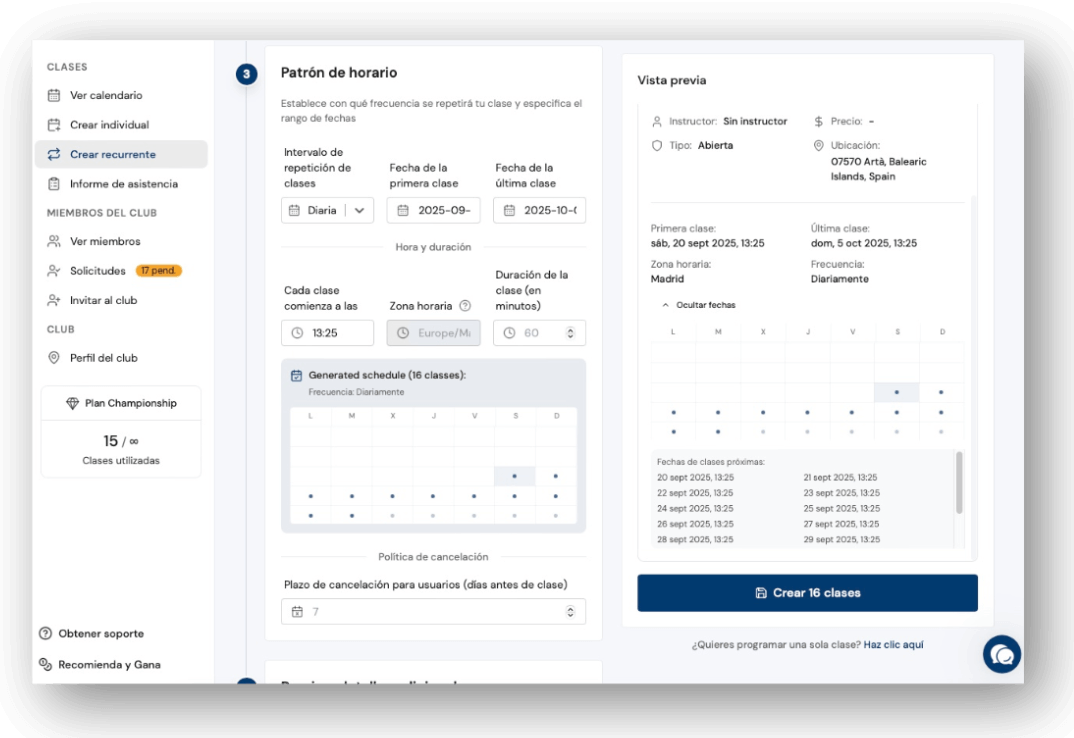
- Ve a "Crear recurrente"
- Configura la clase base igual que antes
- Elige el patrón: semanal, mensual, etc.
- Define fecha de inicio y fin
- Preinscripción automática: Selecciona los miembros fijos que van cada semana
- El sistema creará todas las clases automáticamente
Recomendación: Usa clases recurrentes con preinscripción para tus entrenamientos habituales. ¡Te ahorra horas de gestión!
Paso 6: Revisa tu calendario
En "Ver calendario" tienes el control visual de todo.
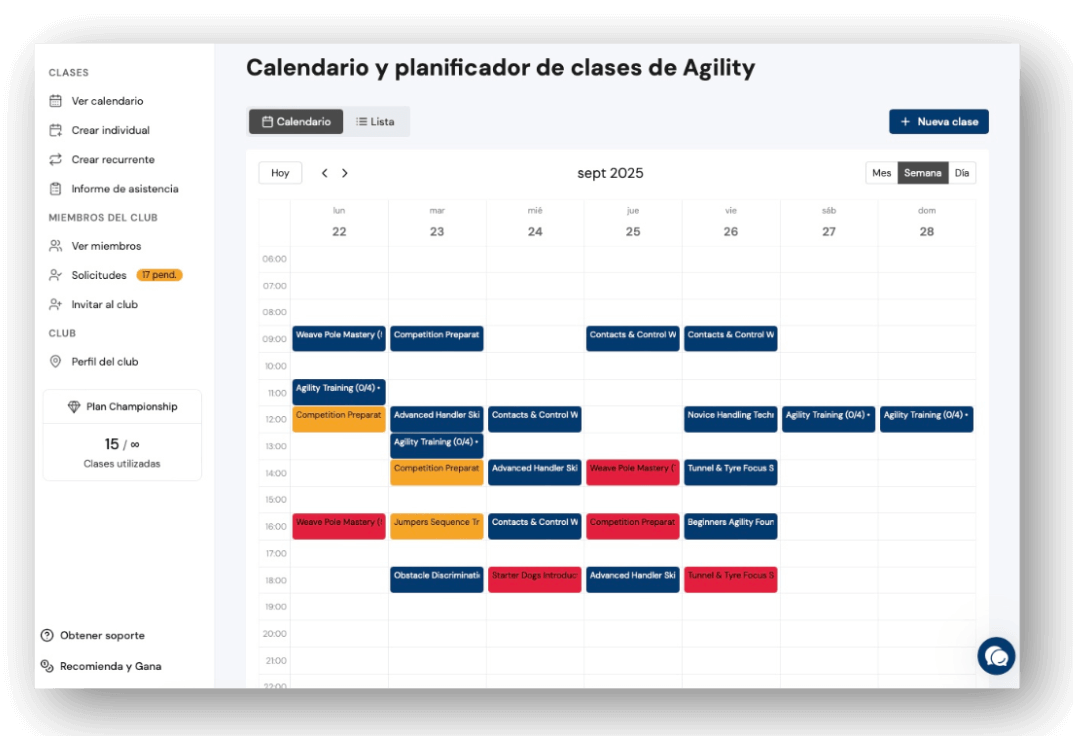
Códigos de color:
- Verde: Plazas disponibles
- Amarillo: Casi llena
- Rojo: Completa
- Gris: Finalizada o cancelada
Lo que puedes hacer:
- Ver todas las clases del mes
- Hacer clic en cualquier clase para editarla
- Crear nuevas clases haciendo clic en espacios vacíos
- Cambiar entre vista calendario y lista
Paso 7: Controla asistencia y facturación
En "Informe de asistencia" tienes todo el control financiero:
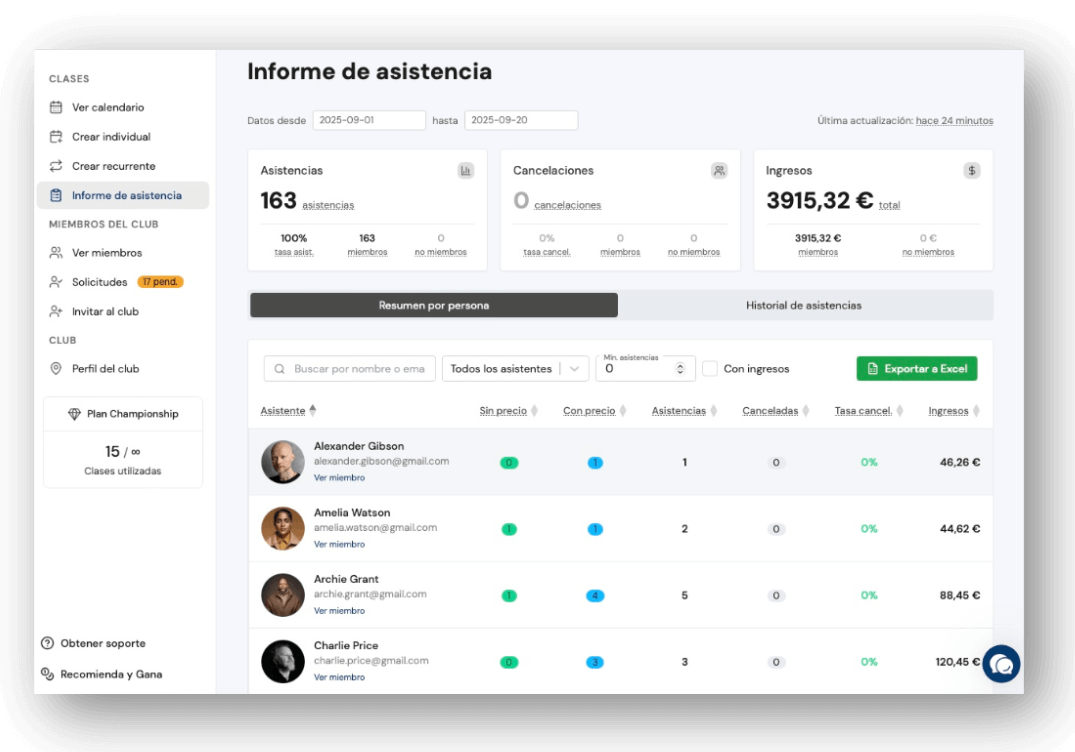
Para qué lo usas:
- Facturar correctamente a tus clientes
- Ver qué miembros usan más o menos sus cuotas
- Identificar qué clases son más rentables
- Exportar datos para contabilidad
Cómo usarlo:
- Selecciona el período que quieres revisar
- Revisa los ingresos totales y asistencias
- Consulta el resumen por persona
- Exporta a Excel si lo necesitas
Este paso te ayuda a tomar decisiones de negocio basadas en datos reales.
¡Ya tienes tu club funcionando
Con estos 7 pasos tu club estará .
Tus miembros podrán reservar clases desde la app y tú tendrás todo bajo control sin papeleos.