-(1).png)
AgilityFinder ClubManager: 🚀 Kurzanleitung
Dieses Tutorial zeigt Ihnen, wie Sie ClubManager (Ihr Dashboard) nutzen. Ihre Mitglieder verwenden die AgilityFinder-App, um die Kurse zu buchen, die Sie im Manager erstellen.
Was bietet ClubManager?
Für Sie (Vereinsverwaltung)
- Schicken Sie uns Ihre Daten und wir richten alles für Sie ein: Mitglieder, Hunde, Zahlungen und Zeitpläne in unter 2 Tagen
- Wiederkehrende Kurse mit einem Klick - Richten Sie Ihren Zeitplan einmal ein, danach läuft alles automatisch
- Anwesenheits- und Umsatzverfolgung - Sehen Sie, wer teilgenommen hat, und behalten Sie Ihre Einnahmen im Blick
- Automatische Wartelisten - Absagen werden automatisch nachbesetzt
- Einfache Benachrichtigungen - Senden Sie Updates sofort an Ihre Mitglieder
- Mehrere Hunde pro Hundeführer - Jedes Mitglied kann verschiedene Hunde anmelden
- Überschneidungsschutz - Vermeiden Sie Überschneidungen im Zeitplan
- Mobiler Zugriff - Verwalten Sie alles vom Trainingsplatz aus
- Fachkundiger Support - Von echten Agility-Trainern
Für Ihre Mitglieder (Kostenlose App)
- Jederzeit Kurse buchen - Mitglieder nutzen ihre kostenlose App zur Anmeldung
- Hunde verwalten - Verschiedene Profile für jeden Hund und jede Leistungsstufe
- Automatische Benachrichtigungen - Updates zu Kursen, Absagen und Wartelisten
- Auf die Warteliste setzen - Benachrichtigung, wenn Plätze frei werden
Vereinswachstum
- Öffentlicher Eintrag - Werden Sie im AgilityFinder-Netzwerk gefunden
- Mitgliedsanfragen - Neue Mitglieder können Ihren Verein finden und beitreten
Schritt 1: Erstellen Sie Ihr Konto
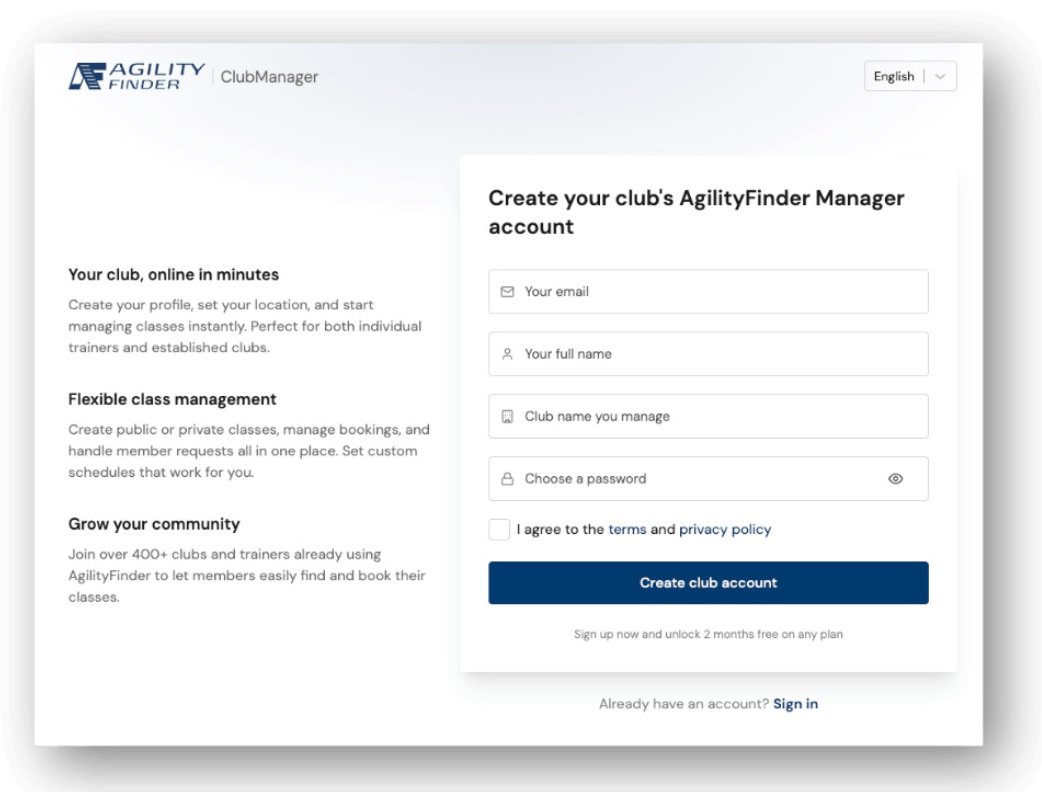
- Gehen Sie zu:
- Füllen Sie das Formular mit Ihren Daten aus
- Prüfen Sie Ihre E-Mails und bestätigen Sie Ihr Konto
- Fertig!
Schritt 2: Vervollständigen Sie Ihr Vereinsprofil
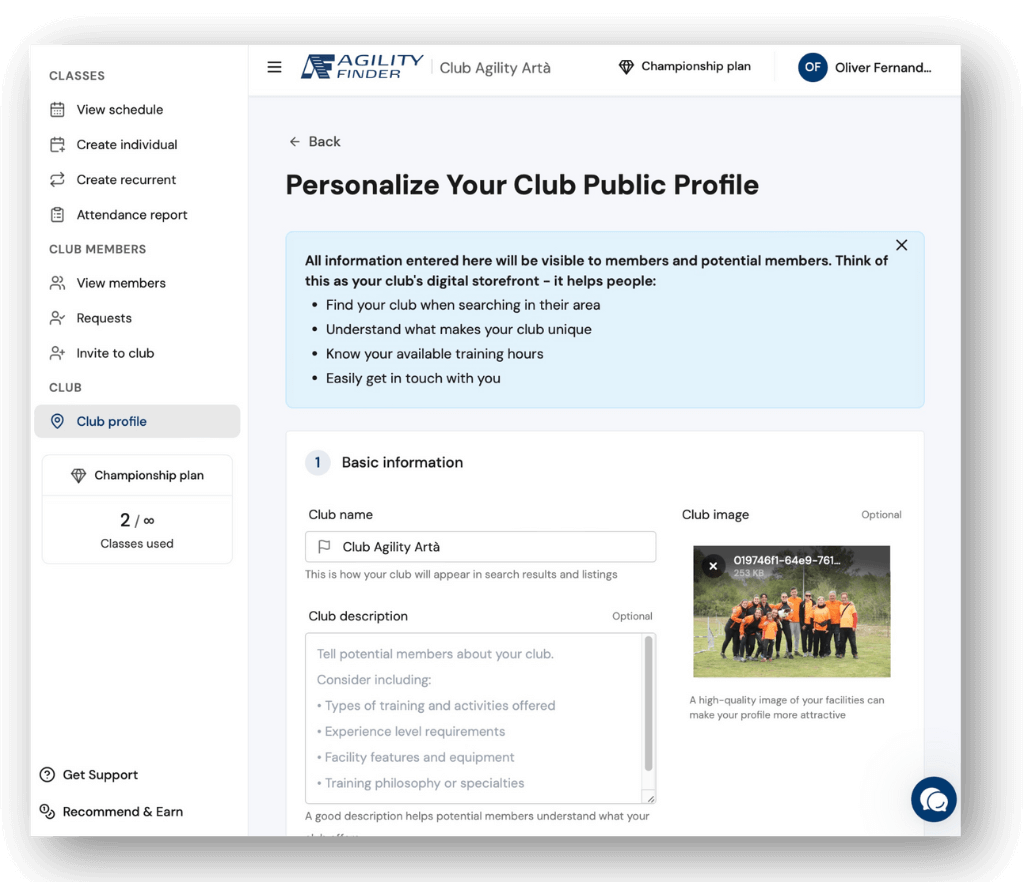
Diese Informationen sehen Ihre Mitglieder und potenzielle Neumitglieder in der App.
- Gehen Sie zu
- Füllen Sie folgende Felder aus:
- Vereinsname: So erscheint er in den Suchergebnissen
- Beschreibung: Was Ihren Verein besonders macht
- Foto: Ein Bild Ihrer Anlage
- Adresse: Markieren Sie Ihren genauen Standort auf der Karte
- Öffnungszeiten: Wann Ihr Verein an jedem Tag geöffnet ist
- Kontakt: E-Mail, Telefon und WhatsApp
- Social Media: Website, Instagram, Facebook (optional)
Tipp: Je mehr Informationen Sie angeben, desto leichter werden Sie gefunden.
Schritt 3: Laden Sie Ihre Mitglieder ein
Sie haben zwei Möglichkeiten, Mitglieder hinzuzufügen:
Option A - Einladungen versenden:
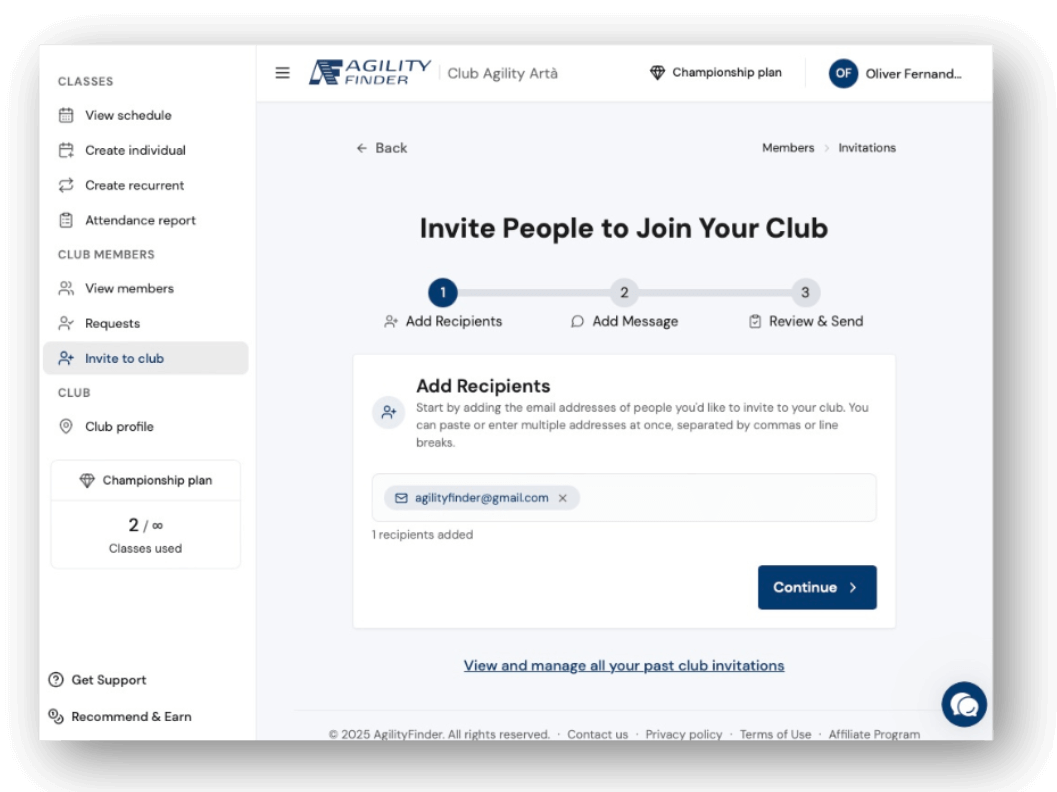
- Gehen Sie zum Bereich „Mitglieder einladen"
- Geben Sie E-Mail-Adressen durch Kommas getrennt ein
- Versenden Sie die Einladungen
Option B - Anfragen erhalten:
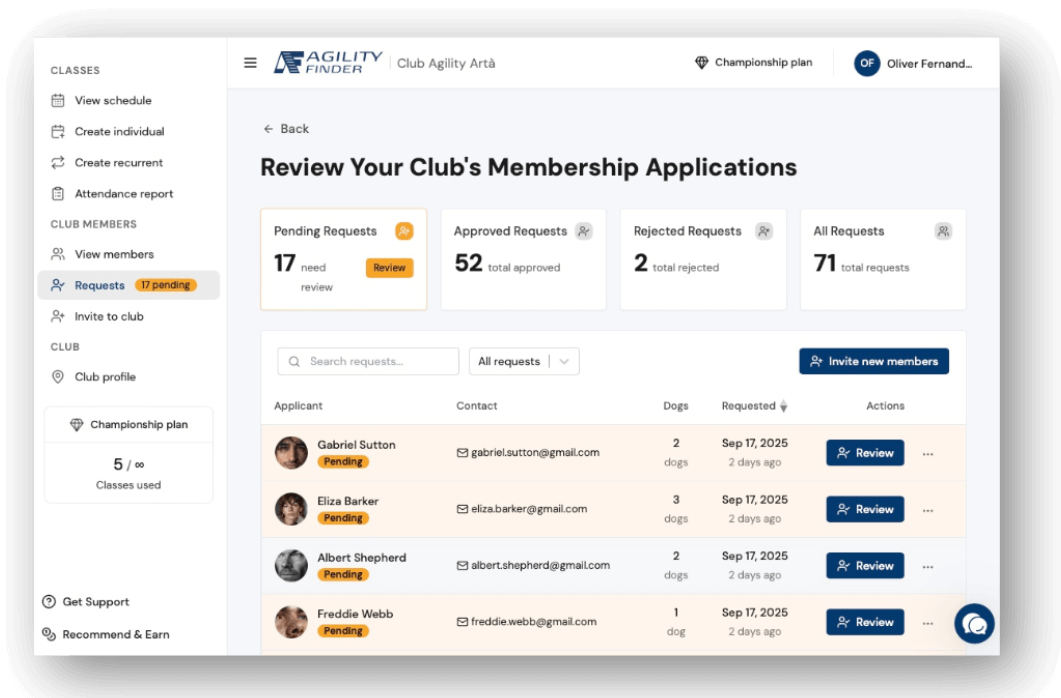
- Nutzer können über die App eine Mitgliedschaft beantragen
- Sie entscheiden, ob Sie jede Anfrage annehmen oder ablehnen – hier
- Sie sehen alle Informationen: Telefon, Hunde usw.
Wichtig: Sie brauchen mindestens 5 Mitglieder, damit Ihr Verein in der App angezeigt wird.
Schritt 4: Verwalten Sie Ihre Mitglieder
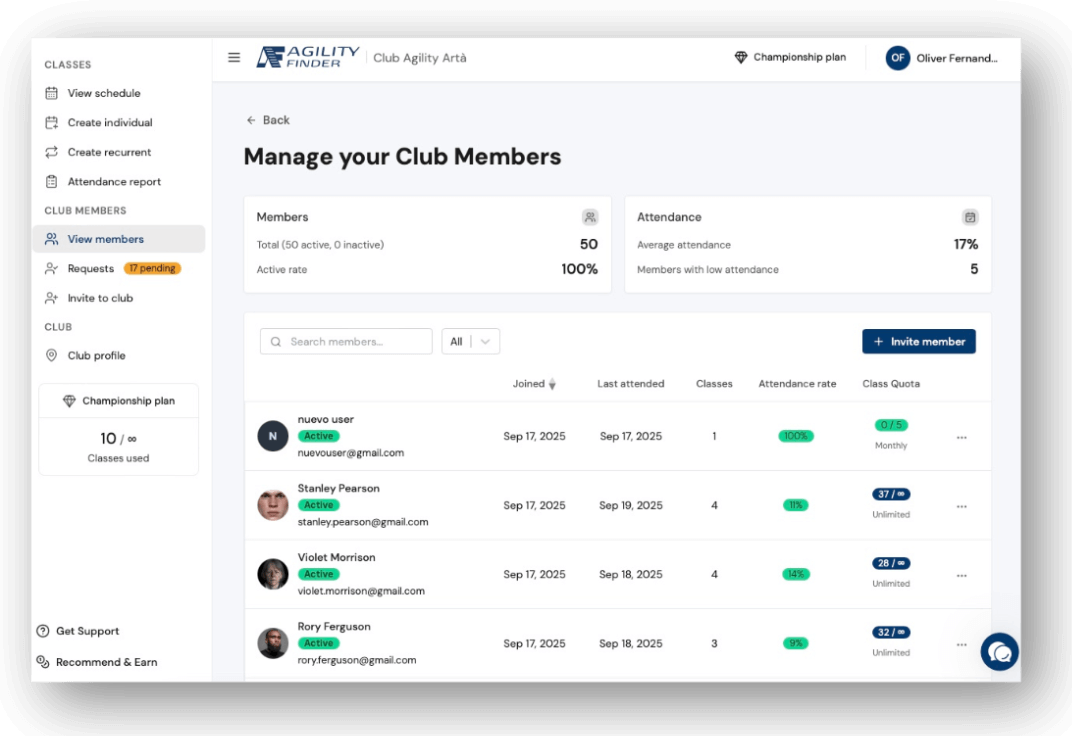
Im Mitgliederbereich haben Sie alles unter Kontrolle:
Was Sie tun können:
- Informationen zu jedem Mitglied und seinen Hunden einsehen
- Kurslimits festlegen (Monatskontingente)
- Mitgliedschaften aktivieren oder deaktivieren
- Anwesenheitsverlauf einsehen
- Mehrere Hunde pro Person verwalten
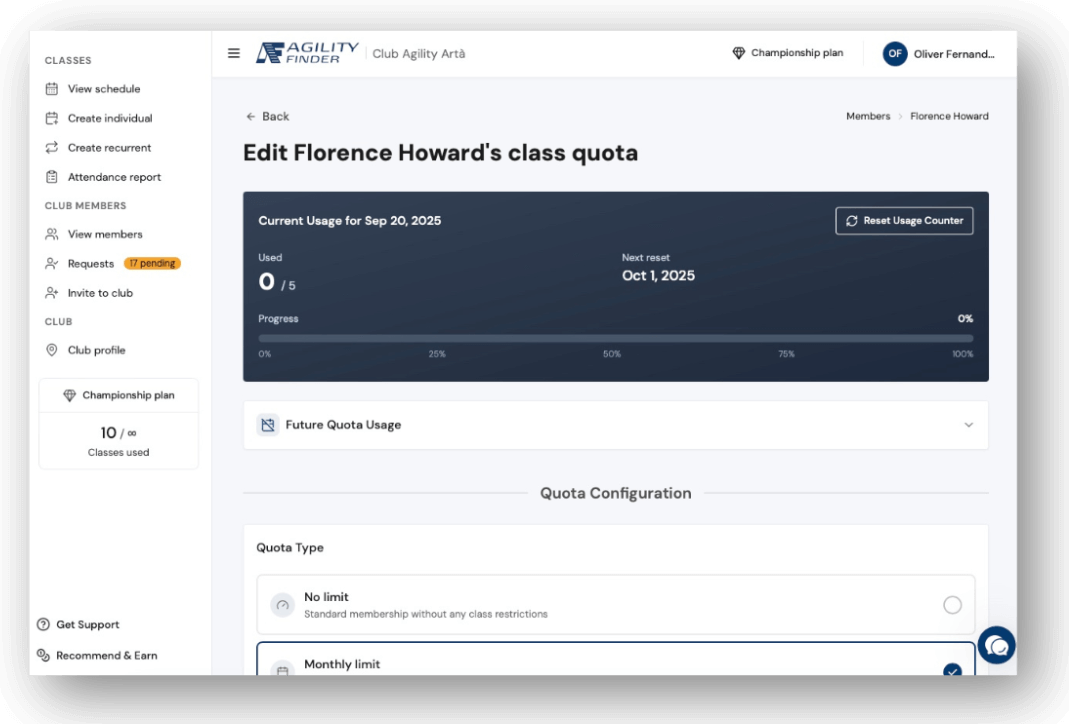
Kontingentarten:
- Unbegrenzt: Unbegrenzter Zugang
- Monatlich: X Kurse pro Monat
- Gesamt: X Kurse insgesamt
Schritt 5: Erstellen Sie Ihre Kurse
Sie können Kurse auf zwei Arten erstellen:
Einzelkurs (einmalig):
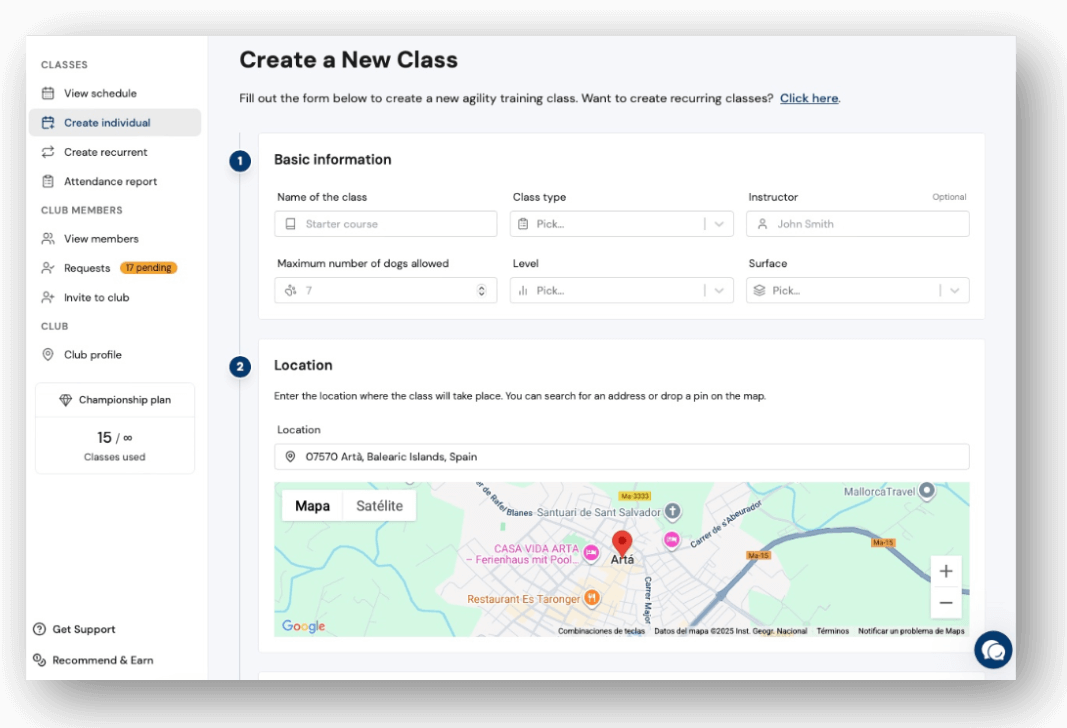
- Gehen Sie zu „Einzelkurs erstellen"
- Füllen Sie aus: Name, Niveau, Dauer, Preis, Datum und Uhrzeit
Kursart:
- Privat: Nur für Vereinsmitglieder
- Offen: Für alle (ideal für Seminare und Neukundengewinnung)
- Ort: Sie können die Adresse ändern (praktisch für Trainer, die an verschiedenen Vereinen unterrichten)
- Legen Sie die maximale Hundeanzahl fest
- Voranmeldung: Wählen Sie Mitglieder aus, die automatisch angemeldet werden
- Erstellen Sie den Kurs
Wiederkehrende Kurse (regelmäßig):
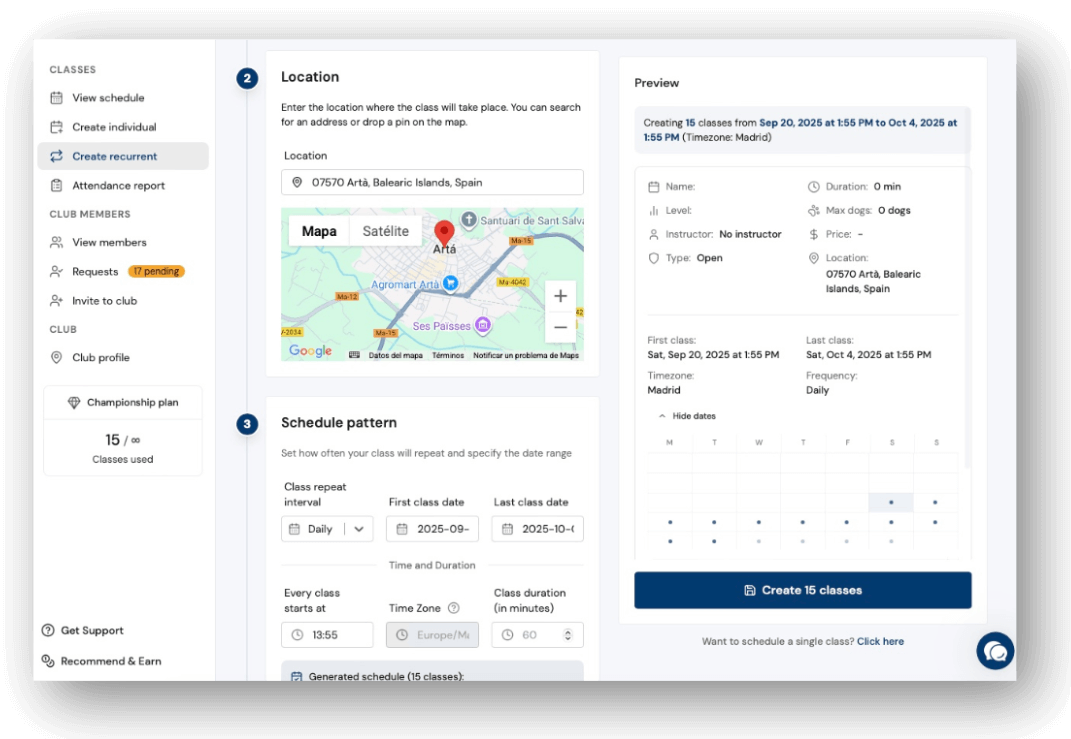
- Gehen Sie zu „Wiederkehrend erstellen"
- Konfigurieren Sie den Basiskurs wie oben
- Wählen Sie das Muster: wöchentlich, monatlich usw.
- Legen Sie Start- und Enddatum fest
- Automatische Voranmeldung: Wählen Sie die Stammteilnehmer aus, die jede Woche kommen
- Das System erstellt alle Kurse automatisch
Empfehlung: Nutzen Sie wiederkehrende Kurse mit Voranmeldung für Ihre regulären Trainingseinheiten. Das spart Ihnen Stunden an Verwaltungsarbeit!
Schritt 6: Prüfen Sie Ihren Kurskalender
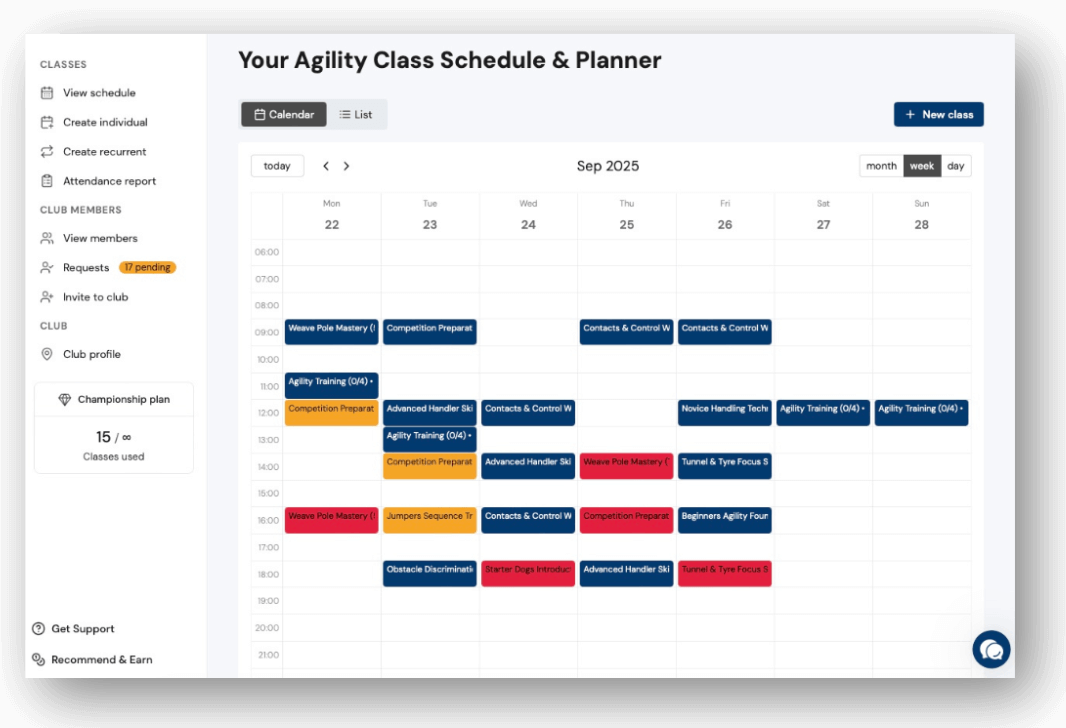
Unter „Kalender anzeigen" haben Sie alles visuell im Blick:
Farbcodes:
- Grün: Freie Plätze
- Gelb: Fast voll
- Rot: Ausgebucht
- Grau: Beendet oder abgesagt
Was Sie tun können:
- Alle Kurse des Monats anzeigen
- Auf einen Kurs klicken, um ihn zu bearbeiten
- Neue Kurse durch Klicken auf leere Felder erstellen
- Zwischen Kalender- und Listenansicht wechseln
Schritt 7: Kontrollieren Sie Anwesenheit und Abrechnung
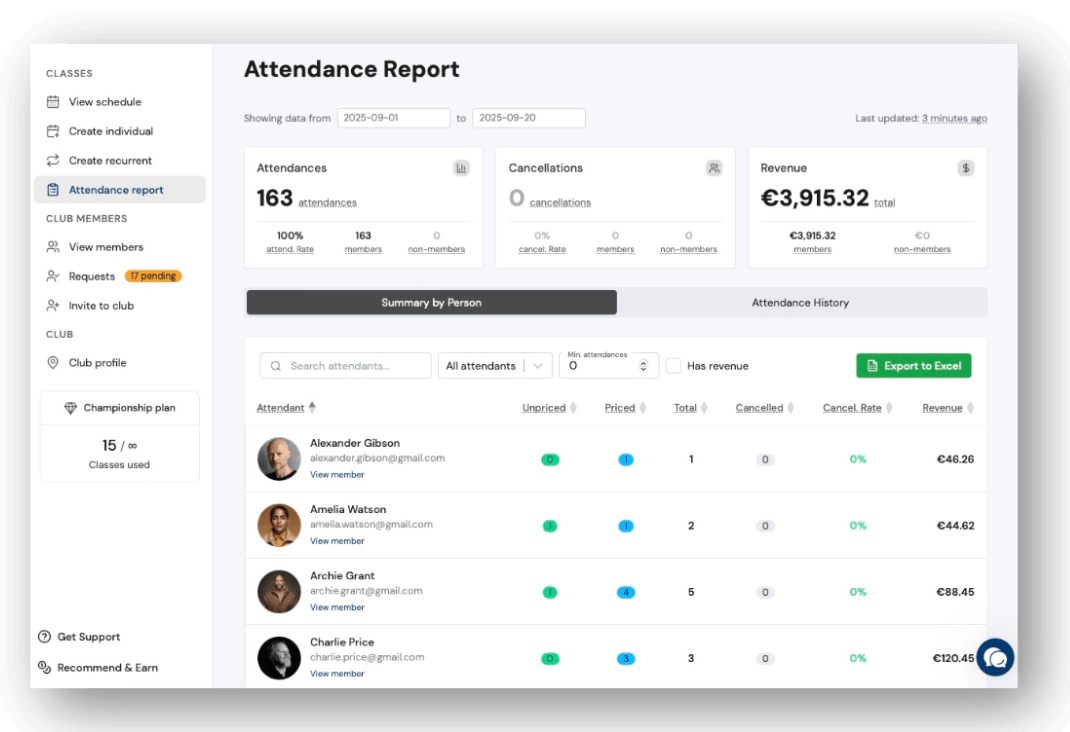
Unter „Anwesenheitsbericht" haben Sie die volle finanzielle Übersicht:
Wofür Sie es nutzen:
- Korrekte Abrechnung Ihrer Kunden
- Sehen, welche Mitglieder ihre Kontingente mehr oder weniger nutzen
- Erkennen, welche Kurse am profitabelsten sind
- Daten für die Buchhaltung exportieren
So funktioniert es:
- Wählen Sie den Zeitraum, den Sie überprüfen möchten
- Prüfen Sie Gesamteinnahmen und Anwesenheit
- Sehen Sie sich die Zusammenfassung pro Person an
- Exportieren Sie bei Bedarf nach Excel
Dieser Schritt hilft Ihnen, Geschäftsentscheidungen auf Basis realer Daten zu treffen.
Ihr Verein läuft!
Mit diesen 7 Schritten können Ihre Mitglieder Kurse über die App buchen und Sie haben alles im Griff – ganz ohne Papierkram.