-(1).png)
AgilityFinder ClubManager: 🚀 Hurtigstartguide
Denne veiledningen viser deg hvordan du bruker ClubManager (kontrollpanelet ditt). Medlemmene dine bruker AgilityFinder-appen til å booke kursene du oppretter i panelet.
Hva er inkludert i ClubManager?
For deg (Klubbadministrasjon)
- Send oss dataene dine, så setter vi opp alt for deg: medlemmer, hunder, betalinger og timeplaner på under 2 dager
- Gjentagende kurs med ett klikk - Sett opp timeplanen din én gang, resten går av seg selv
- Oppmøte- og inntektssporing - Se hvem som deltok og følg med på inntektene dine
- Automatiske ventelister - Fyll kanselleringer automatisk
- Enkle varsler - Send oppdateringer til medlemmer umiddelbart
- Flere hunder per fører - Hvert medlem kan registrere ulike hunder
- Overlappsbeskyttelse - Unngå overlappinger i timeplanen
- Mobiltilgang - Administrer alt fra treningsbanen
- Ekspertstøtte - Fra ekte agilitytrenere
For medlemmene dine (Gratis mobilapp)
- Book kurs når som helst - Medlemmer bruker gratisappen sin til å melde seg på
- Administrer hundene sine - Ulike profiler for hver hund og ferdighetsnivå
- Automatiske varsler - Oppdateringer om kurs, kanselleringer og ventelister
- Sett deg på venteliste - Få beskjed når plasser blir ledige
Klubbvekst
- Offentlig oppføring - Bli synlig i AgilityFinder-nettverket
- Medlemsforespørsler - Nye medlemmer kan finne og bli med i klubben din
Trinn 1: Opprett kontoen din
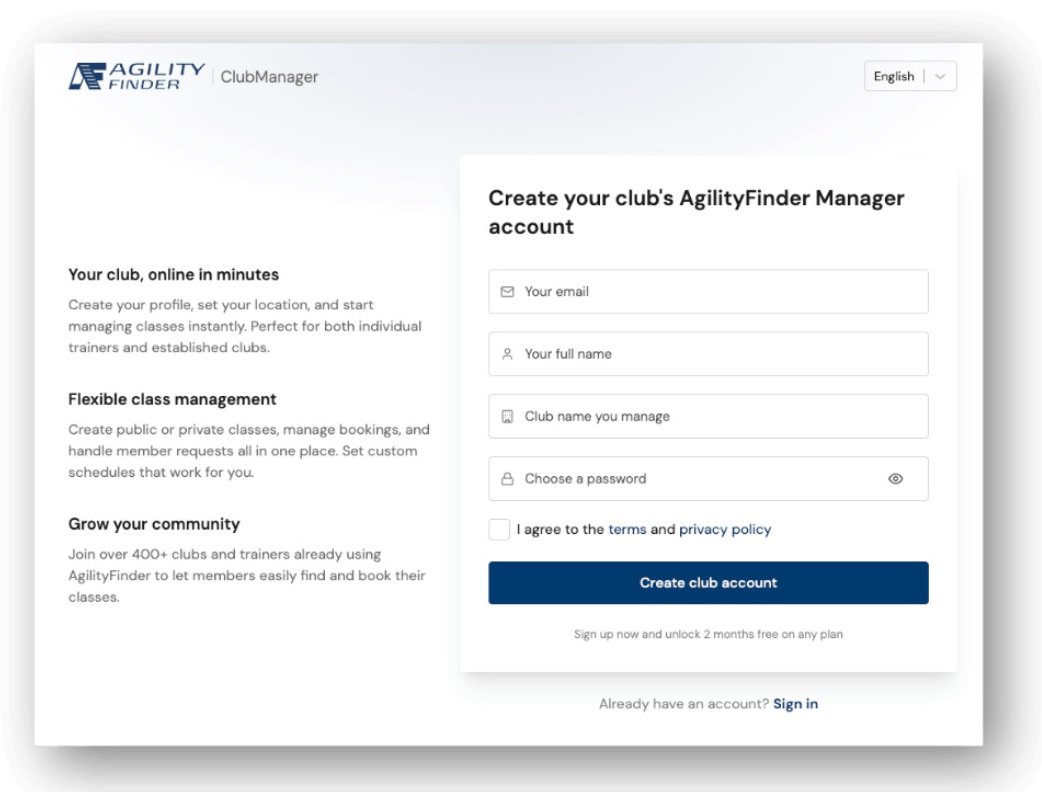
- Gå til:
- Fyll ut skjemaet med opplysningene dine
- Sjekk e-posten din og bekreft kontoen
- Ferdig!
Trinn 2: Fullfør klubbprofilen din
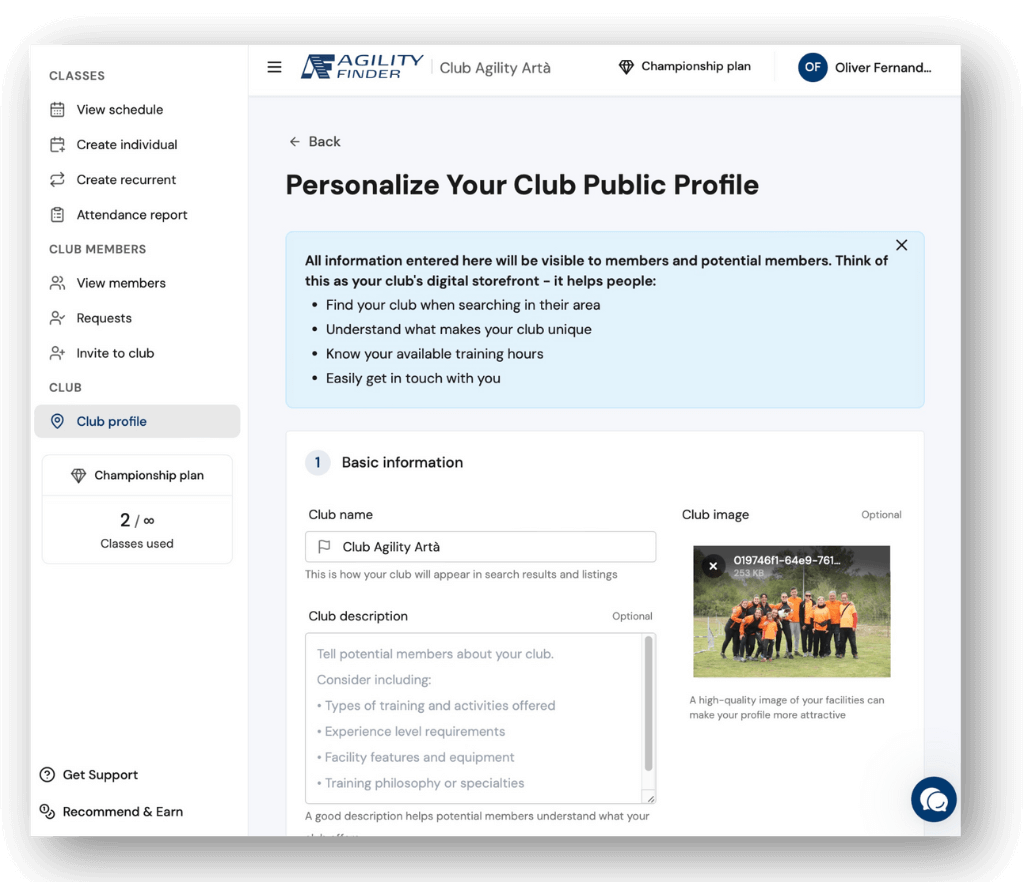
Denne informasjonen er det medlemmene dine og potensielle nye medlemmer ser i appen.
- Gå til
- Fyll ut disse feltene:
- Klubbnavn: Slik det vises i søkeresultater
- Beskrivelse: Hva som gjør klubben din spesiell
- Bilde: Et bilde av anlegget ditt
- Adresse: Merk den nøyaktige plasseringen på kartet
- Åpningstider: Når klubben din er åpen hver dag
- Kontakt: E-post, telefon og WhatsApp
- Sosiale medier: Nettside, Instagram, Facebook (valgfritt)
Tips: Jo mer informasjon du oppgir, desto lettere er det for folk å finne deg.
Trinn 3: Inviter medlemmene dine
Du har to måter å legge til medlemmer i klubben din:
Alternativ A - Send invitasjoner:
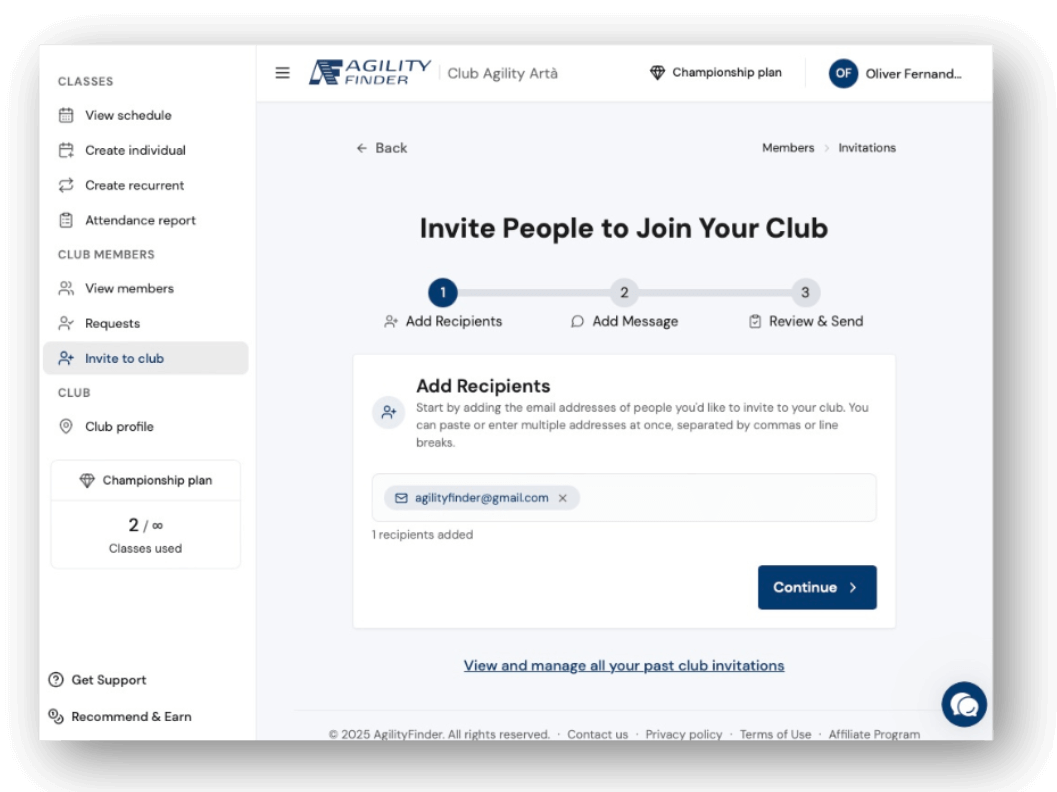
- Gå til seksjonen «Inviter medlemmer»
- Skriv inn e-postadresser atskilt med komma
- Send invitasjonene
Alternativ B - Motta forespørsler:
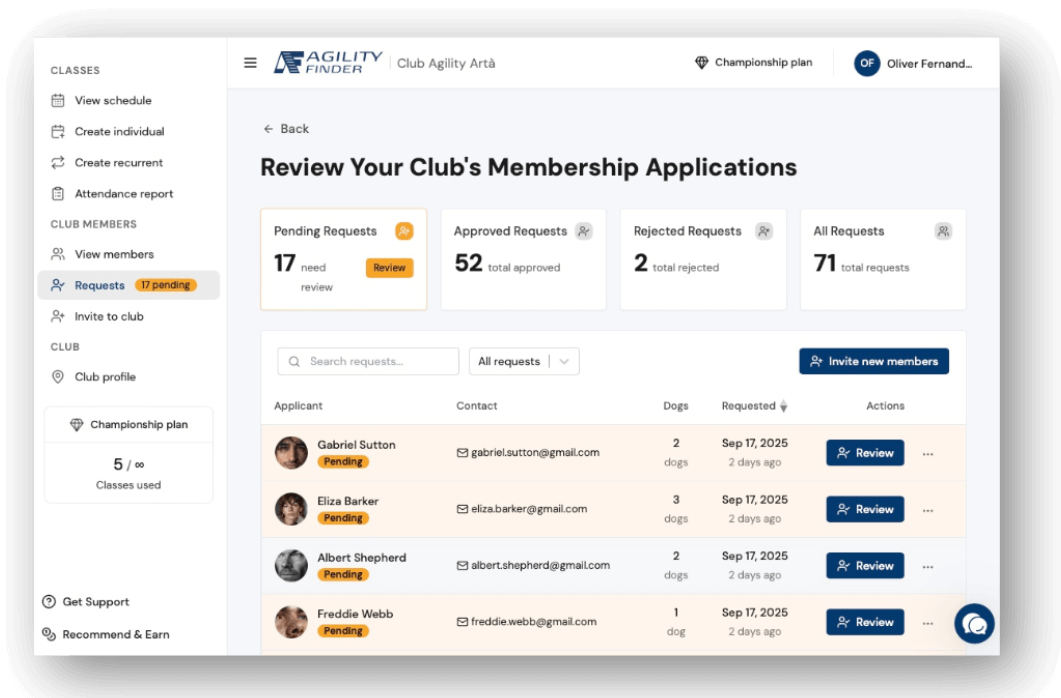
- Brukere kan søke om medlemskap via appen
- Du bestemmer om du godtar eller avslår hver forespørsel her
- Du ser all informasjonen deres: telefon, hunder osv.
Viktig: Du trenger minst 5 medlemmer for at klubben din skal vises i appen.
Trinn 4: Administrer medlemmene dine
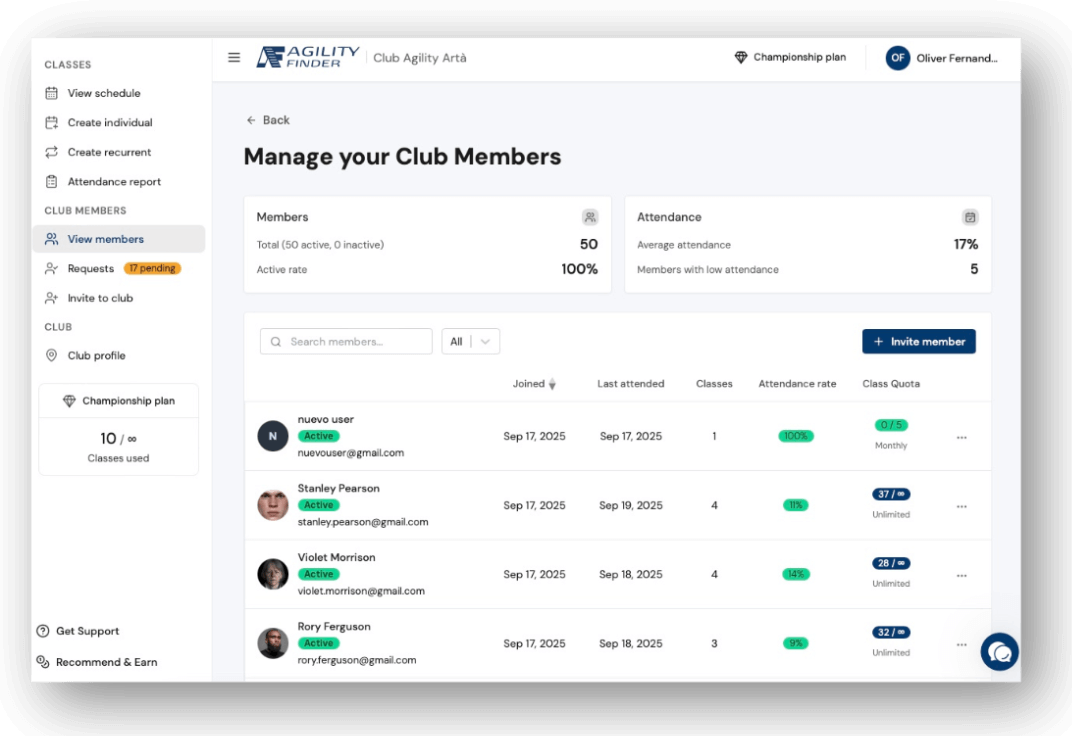
Du kan kontrollere alt om medlemmene dine i medlemsseksjonen:
Hva du kan gjøre:
- Se informasjon om hvert medlem og hundene deres
- Sette kursgrenser (månedskvoter)
- Aktivere eller deaktivere medlemskap
- Se oppmøtehistorikk
- Administrere flere hunder per person
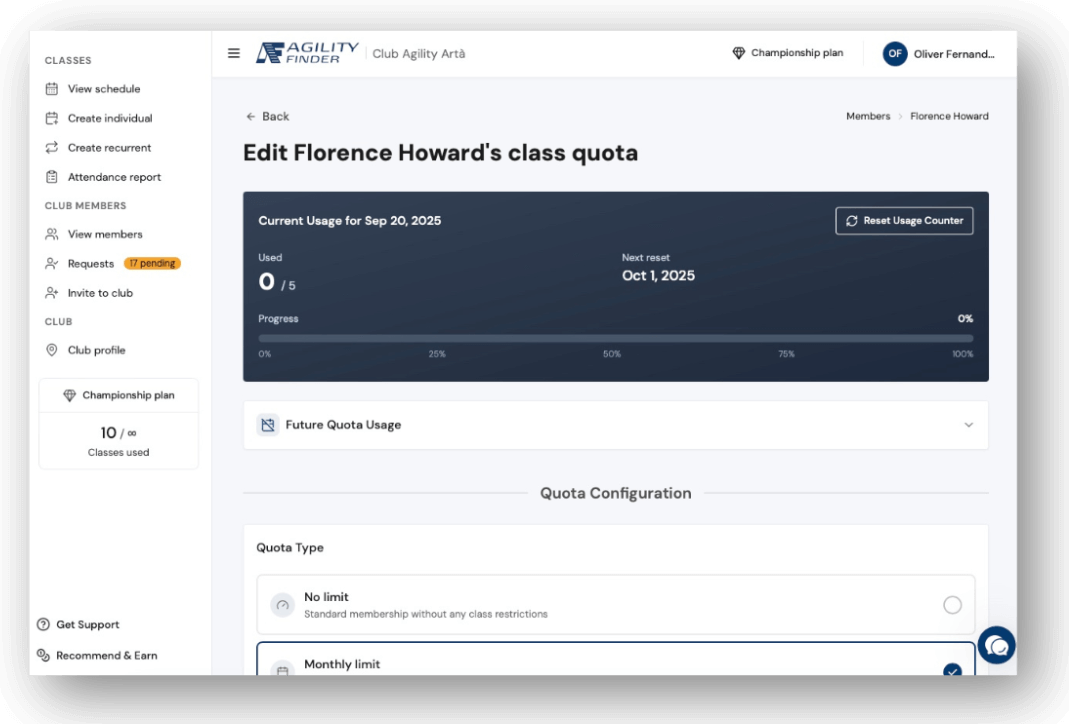
Kvotetyper:
- Ubegrenset: Ubegrenset tilgang
- Månedlig: X kurs per måned
- Totalt: X kurs totalt
Trinn 5: Opprett kursene dine
Du kan opprette kurs på to måter:
Enkeltkurs (engangs):
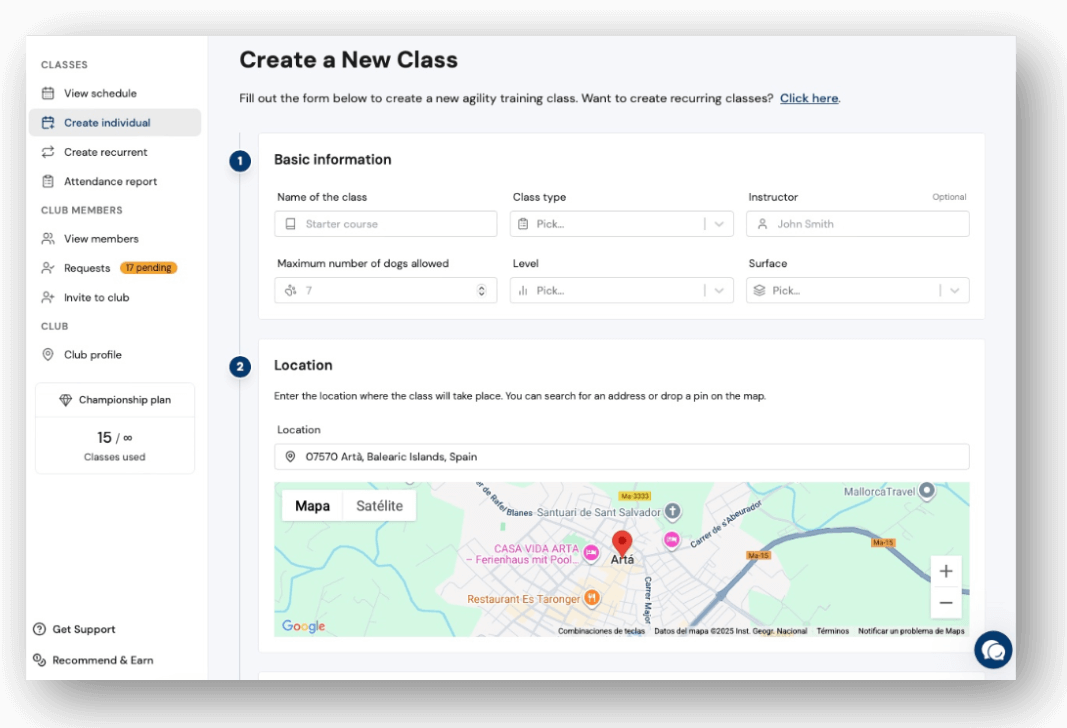
- Gå til «Opprett enkeltkurs»
- Fyll ut: navn, nivå, varighet, pris, dato og klokkeslett
Kurstype:
- Privat: Bare for klubbmedlemmer
- Åpen: For alle (ideelt for seminarer og for å tiltrekke nye kunder)
- Sted: Du kan endre adressen (nyttig for trenere som underviser på ulike klubber)
- Angi maksimalt antall hunder
- Forhåndspåmelding: Velg medlemmer som automatisk meldes på
- Opprett kurset
Gjentagende kurs (repeterende):
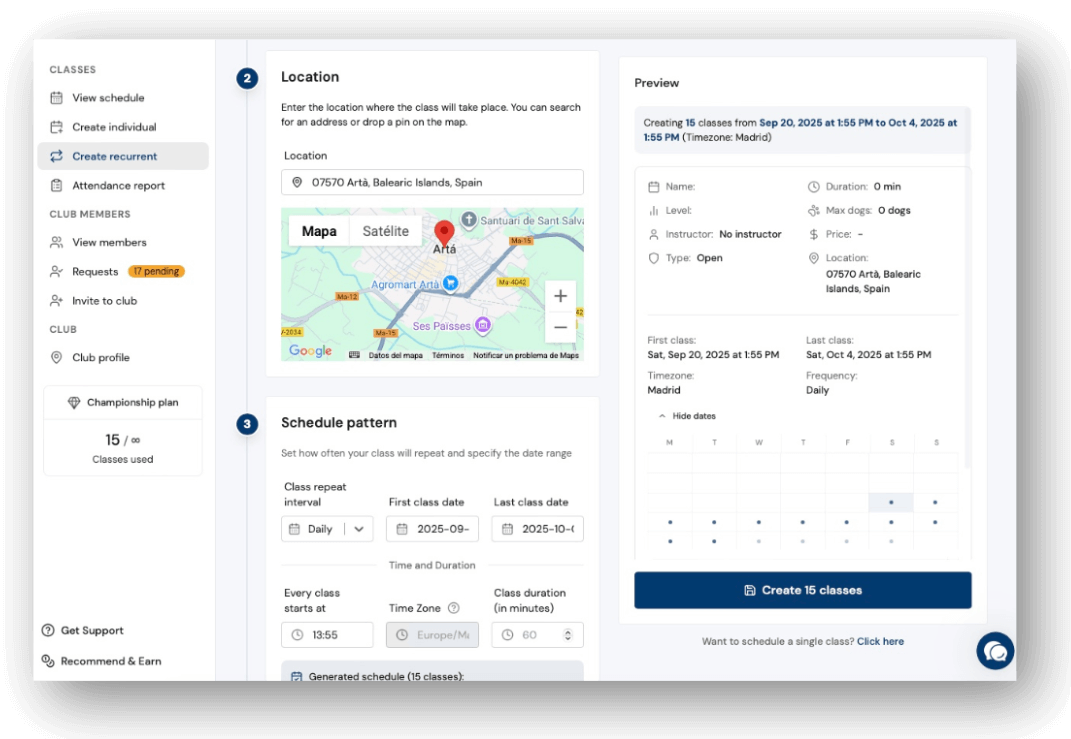
- Gå til «Opprett gjentagende»
- Konfigurer basistimen på samme måte som over
- Velg mønster: ukentlig, månedlig osv.
- Angi start- og sluttdato
- Automatisk forhåndspåmelding: Velg faste medlemmer som deltar hver uke
- Systemet oppretter alle kursene automatisk
Anbefaling: Bruk gjentagende kurs med forhåndspåmelding for de faste treningsøktene dine. Det sparer deg for timer med administrasjon!
Trinn 6: Sjekk kurskalenderen din
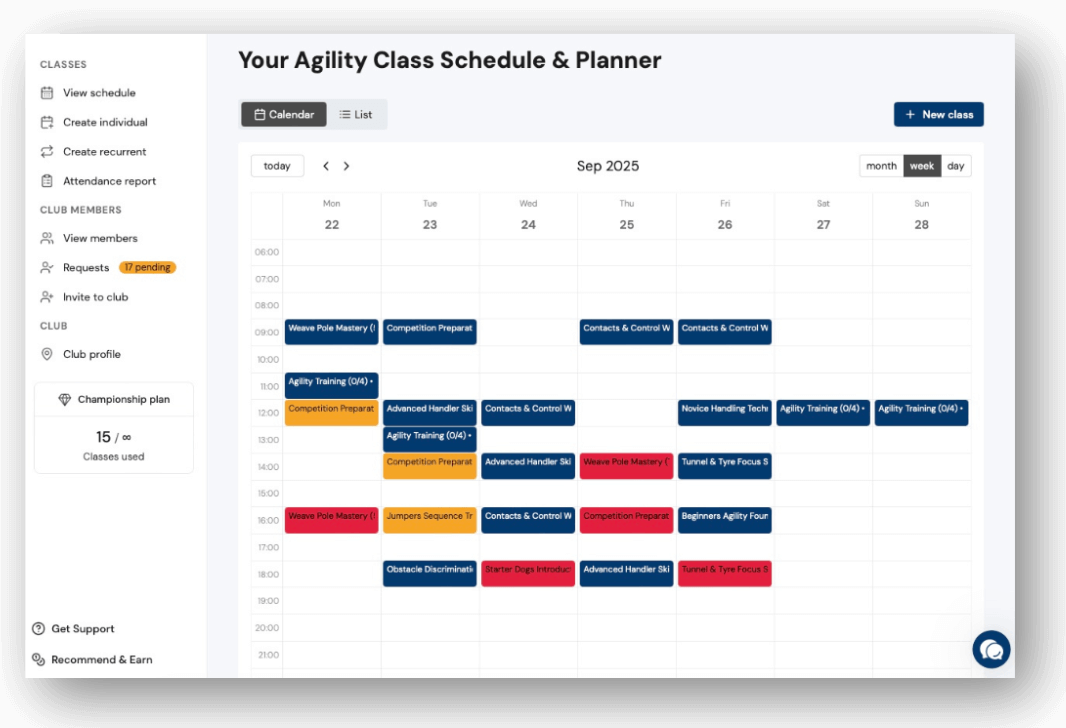
Under «Vis kalender» har du visuell kontroll over alt:
Fargekoder:
- Grønn: Ledige plasser
- Gul: Nesten fullt
- Rød: Fullt
- Grå: Avsluttet eller avlyst
Hva du kan gjøre:
- Se alle kurs for måneden
- Klikke på et kurs for å redigere den
- Opprette nye kurs ved å klikke på tomme felt
- Bytte mellom kalender- og listevisning
Trinn 7: Kontroller oppmøte og fakturering
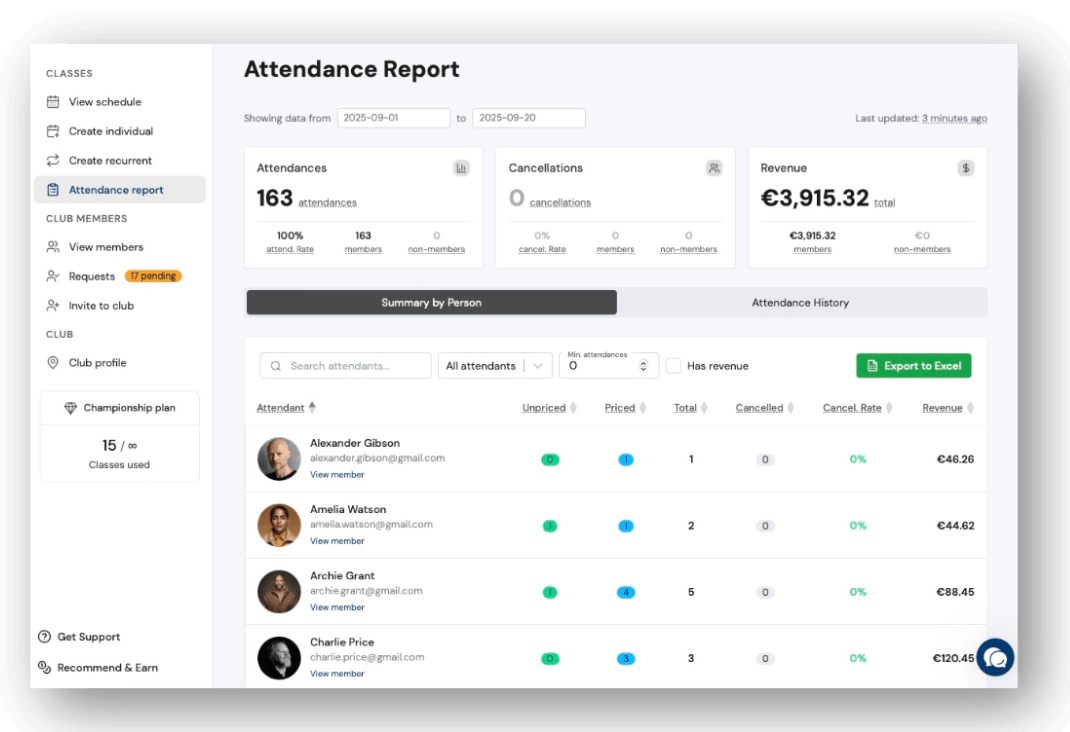
Under «Oppmøterapport» har du full økonomisk kontroll:
Hva du bruker det til:
- Fakturere kundene dine korrekt
- Se hvilke medlemmer som bruker kvotene sine mer eller mindre
- Identifisere hvilke kurs som er mest lønnsomme
- Eksportere data til regnskapet
Slik bruker du det:
- Velg perioden du vil se på
- Gå gjennom totalinntekter og oppmøte
- Sjekk oppsummeringen per person
- Eksporter til Excel ved behov
Dette trinnet hjelper deg med å ta forretningsbeslutninger basert på reelle data.
Klubben din er i gang!
Med disse 7 trinnene kan medlemmene dine booke kurs via appen, og du har full kontroll uten papirarbeid.