-(1).png)
AgilityFinder ClubManager: 🚀 Guia rápido de configuração
Este tutorial mostra como usar o ClubManager (o teu painel de gestão). Os teus membros vão usar a app móvel da AgilityFinder para reservar as aulas que criares no gestor.
O que inclui o ClubManager?
Para ti (Gestão do clube)
- Envia-nos os teus dados e nós tratamos de tudo por ti: membros, cães, pagamentos e horários em menos de 2 dias
- Aulas recorrentes com um clique - Configura o teu horário uma vez e funciona automaticamente
- Controlo de presenças e receitas - Vê quem participou e acompanha as tuas receitas
- Listas de espera automáticas - Preenche cancelamentos automaticamente
- Notificações simplificadas - Envia atualizações aos membros instantaneamente
- Vários cães por condutor - Cada membro pode registar diferentes cães
- Prevenção de sobreposições - Evita sobreposições no horário
- Acesso móvel - Gere tudo a partir do campo de treino
- Suporte especializado - De treinadores de agility reais
Para os teus membros (App móvel gratuita)
- Reserva de aulas a qualquer momento - Os membros usam a app gratuita para se inscreverem
- Gestão dos seus cães - Perfis diferentes para cada cão e nível
- Notificações automáticas - Atualizações sobre aulas, cancelamentos e listas de espera
- Inscrição na lista de espera - Recebem aviso quando se liberta uma vaga
Crescimento do clube
- Ficha pública - Aparece na rede AgilityFinder para ser encontrado
- Pedidos de adesão - Novos membros podem encontrar-te e juntar-se ao teu clube
Etapa 1: Cria a tua conta
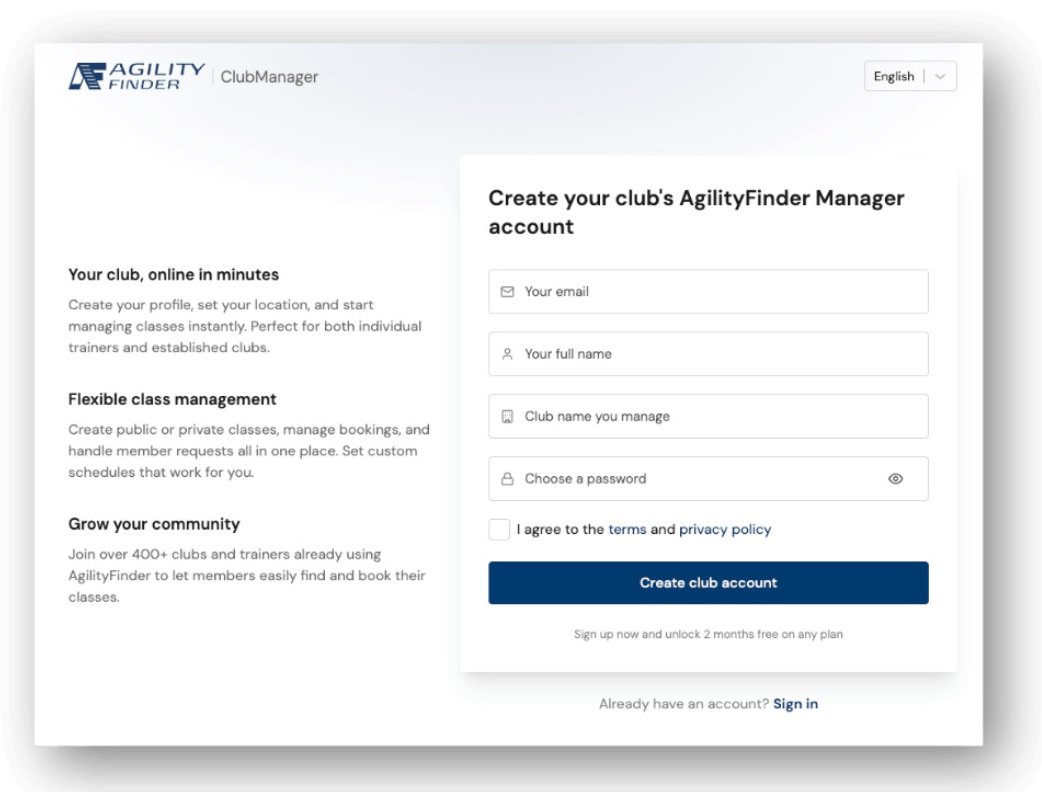
- Vai a:
- Preenche o formulário com os teus dados
- Verifica o teu email e confirma a conta
- Pronto!
Etapa 2: Completa o perfil do teu clube
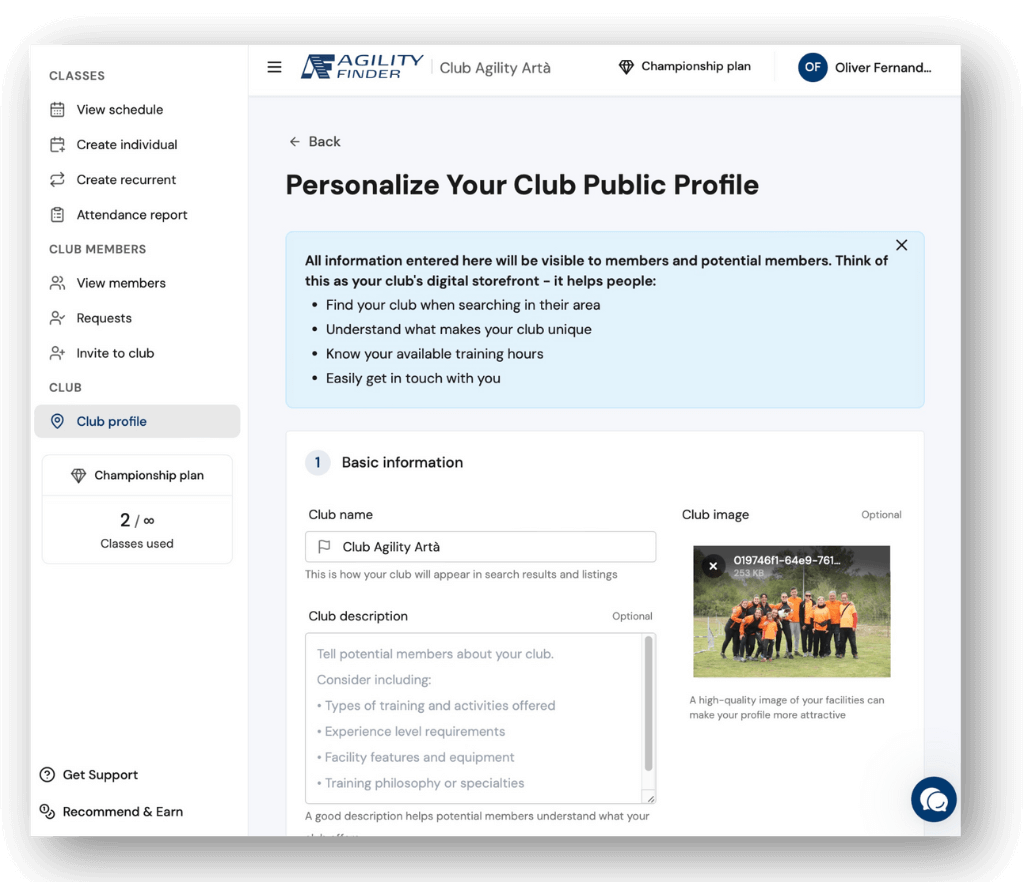
Esta informação é o que os teus membros e potenciais novos membros verão na app.
- Vai a
- Preenche estes campos:
- Nome do clube: Como vai aparecer nas pesquisas
- Descrição: O que torna o teu clube especial
- Foto: Uma imagem das tuas instalações
- Morada: Marca a tua localização exata no mapa
- Horário: Quando o teu clube está aberto em cada dia
- Contacto: Email, telefone e WhatsApp
- Redes sociais: Website, Instagram, Facebook (opcional)
Dica: Quanto mais informação forneceres, mais fácil será para as pessoas encontrarem-te.
Etapa 3: Convida os teus membros
Tens duas formas de adicionar membros ao teu clube:
Opção A - Enviar convites:
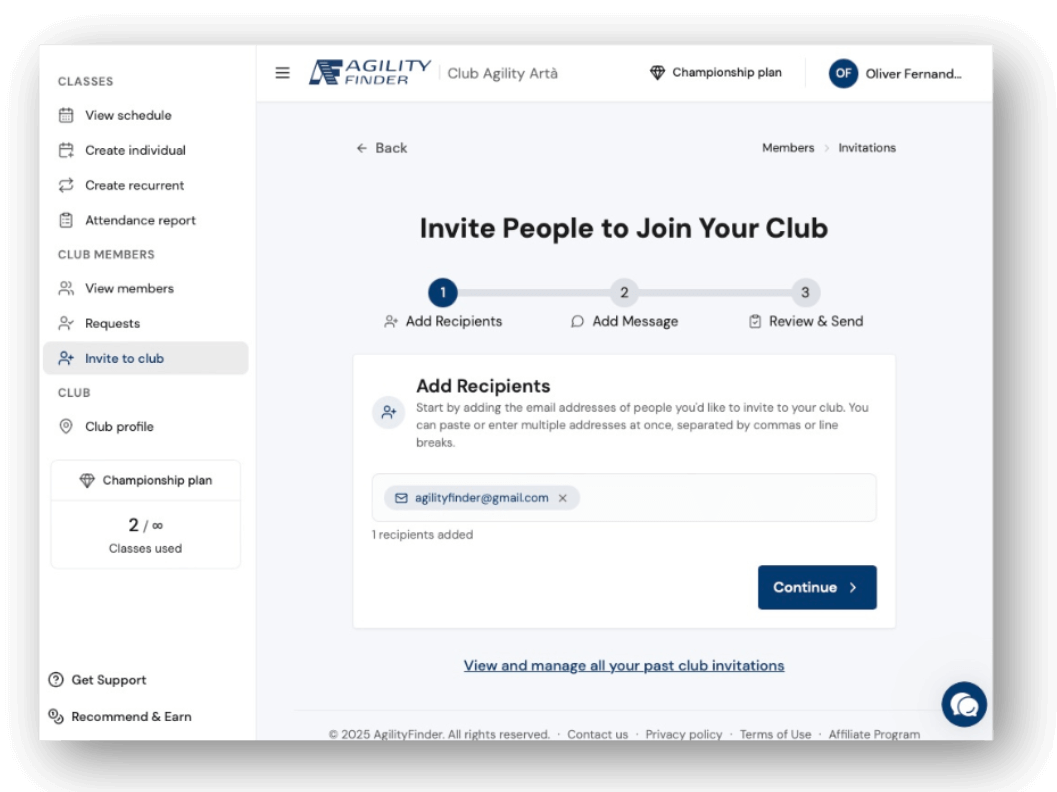
- Vai à secção "Convidar membros"
- Introduz os emails separados por vírgulas
- Envia os convites
Opção B - Receber pedidos:
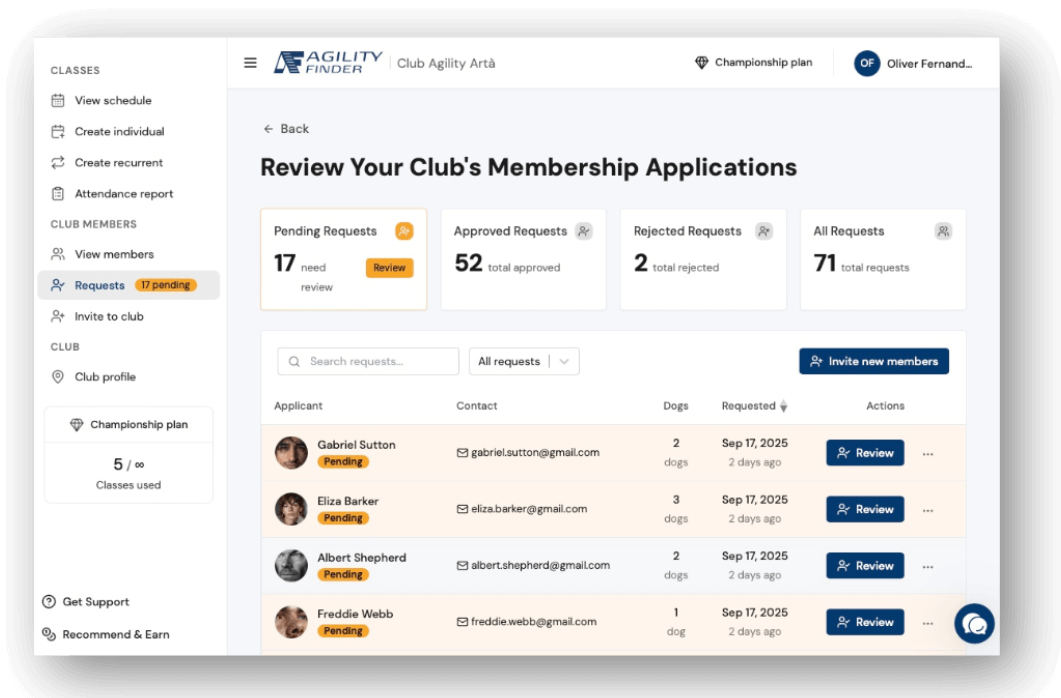
- Os utilizadores podem pedir adesão através da app
- Tu decides se aceitas ou rejeitas cada pedido aqui
- Vês toda a informação deles: telefone, cães, etc.
Importante: Precisas de pelo menos 5 membros para o teu clube aparecer na app.
Etapa 4: Gere os teus membros
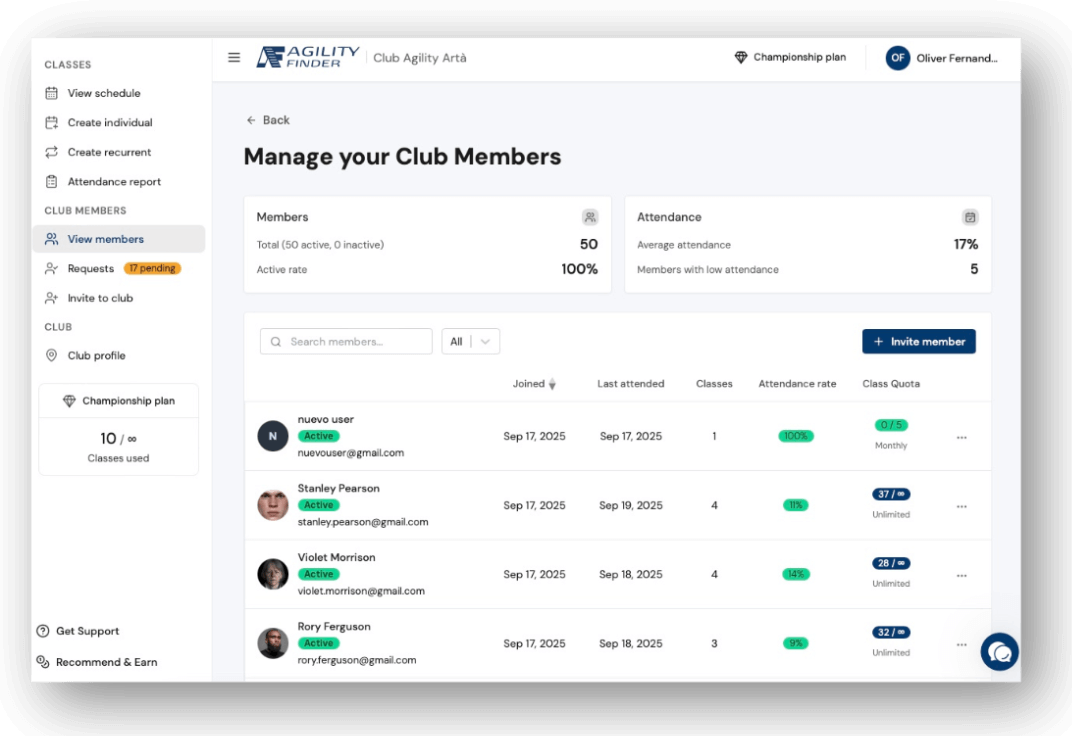
Podes controlar tudo sobre os teus membros na secção de membros:
O que podes fazer:
- Ver a informação de cada membro e dos seus cães
- Definir limites de aulas (quotas mensais)
- Ativar ou desativar adesões
- Consultar o histórico de presenças
- Gerir vários cães por pessoa
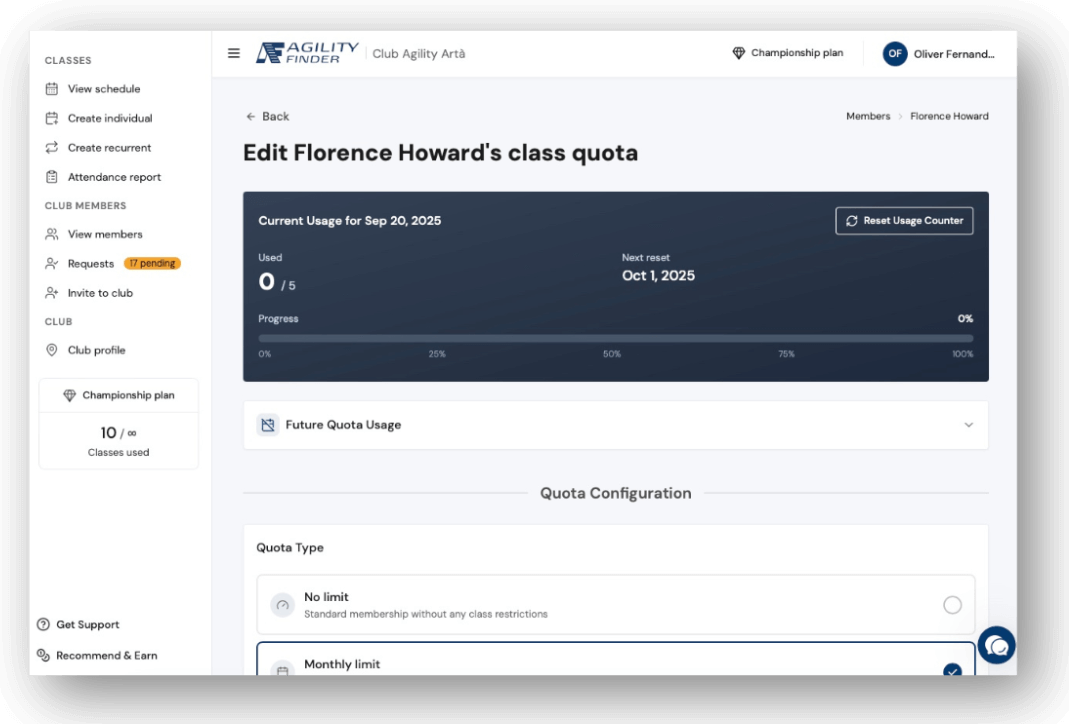
Tipos de quota:
- Ilimitada: Acesso sem limites
- Mensal: X aulas por mês
- Total: X aulas no total
Etapa 5: Cria as tuas aulas
Podes criar aulas de duas formas:
Aula individual (pontual):
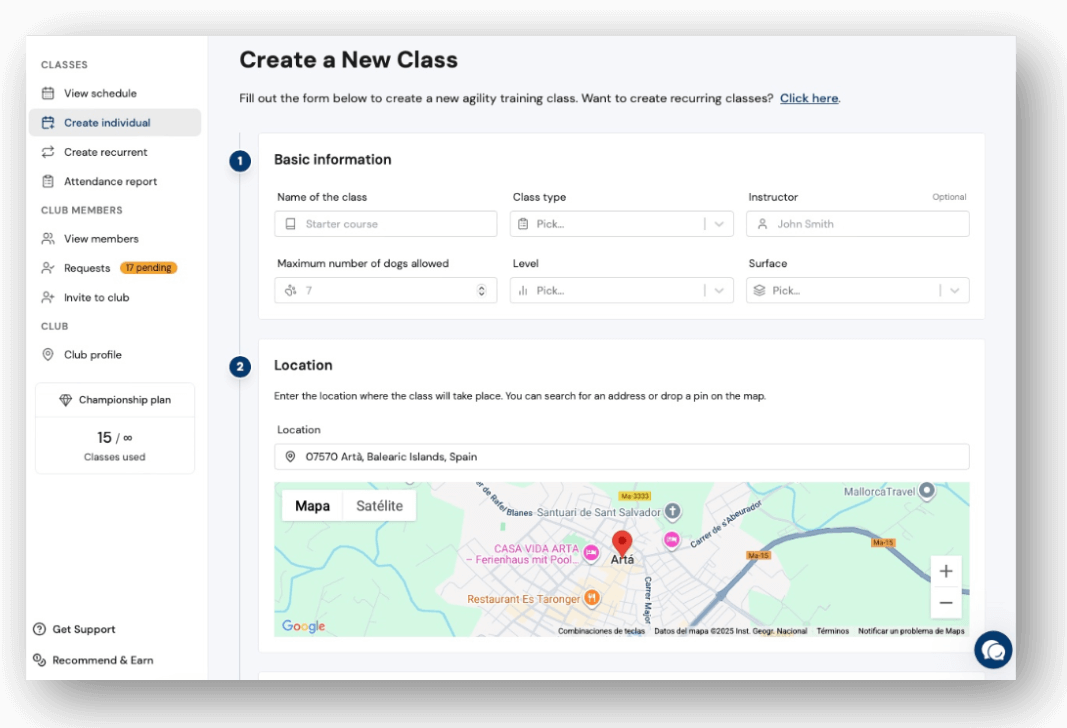
- Vai a "Criar individual"
- Preenche: nome, nível, duração, preço, data e hora
Tipo de aula:
- Privada: Apenas para membros do clube
- Aberta: Para todos (ideal para seminários e captar novos clientes)
- Localização: Podes alterar a morada (útil para treinadores que dão aulas em diferentes clubes)
- Define o número máximo de cães permitidos
- Pré-inscrição: Seleciona membros para inscrever automaticamente
- Cria a aula
Aulas recorrentes (repetitivas):
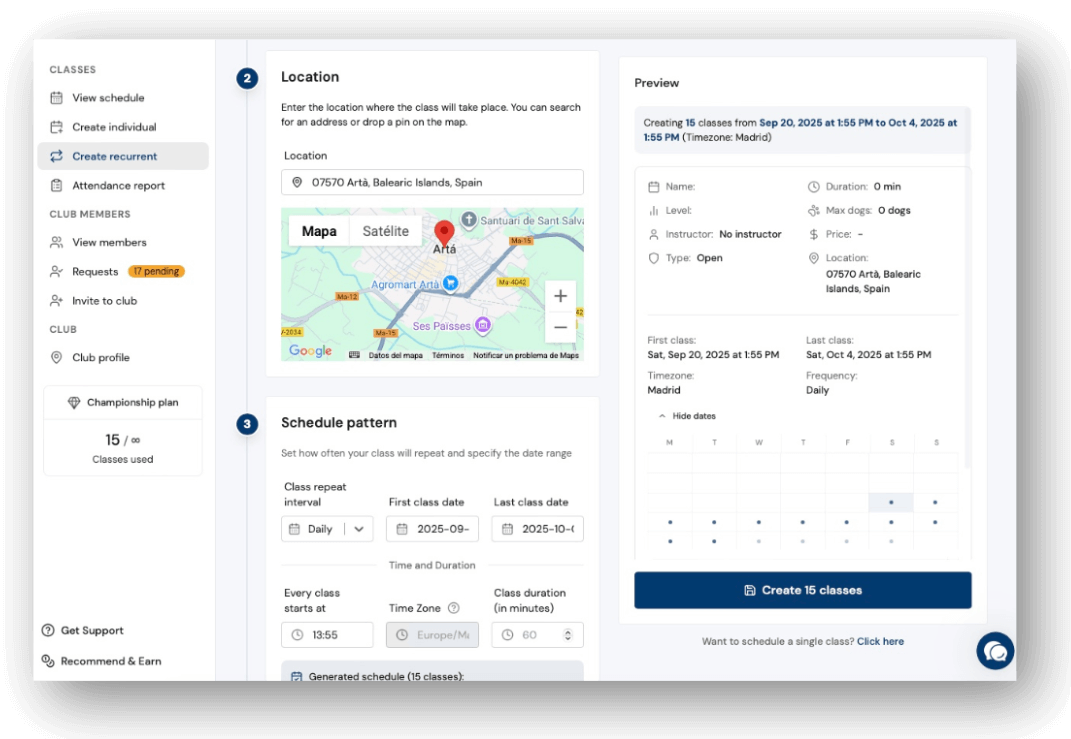
- Vai a "Criar recorrente"
- Configura a aula base da mesma forma que acima
- Escolhe o padrão: semanal, mensal, etc.
- Define as datas de início e fim
- Pré-inscrição automática: Seleciona os membros regulares que participam todas as semanas
- O sistema cria todas as aulas automaticamente
Recomendação: Usa as aulas recorrentes com pré-inscrição para os teus treinos regulares. Poupa-te horas de gestão!
Etapa 6: Consulta o calendário de aulas
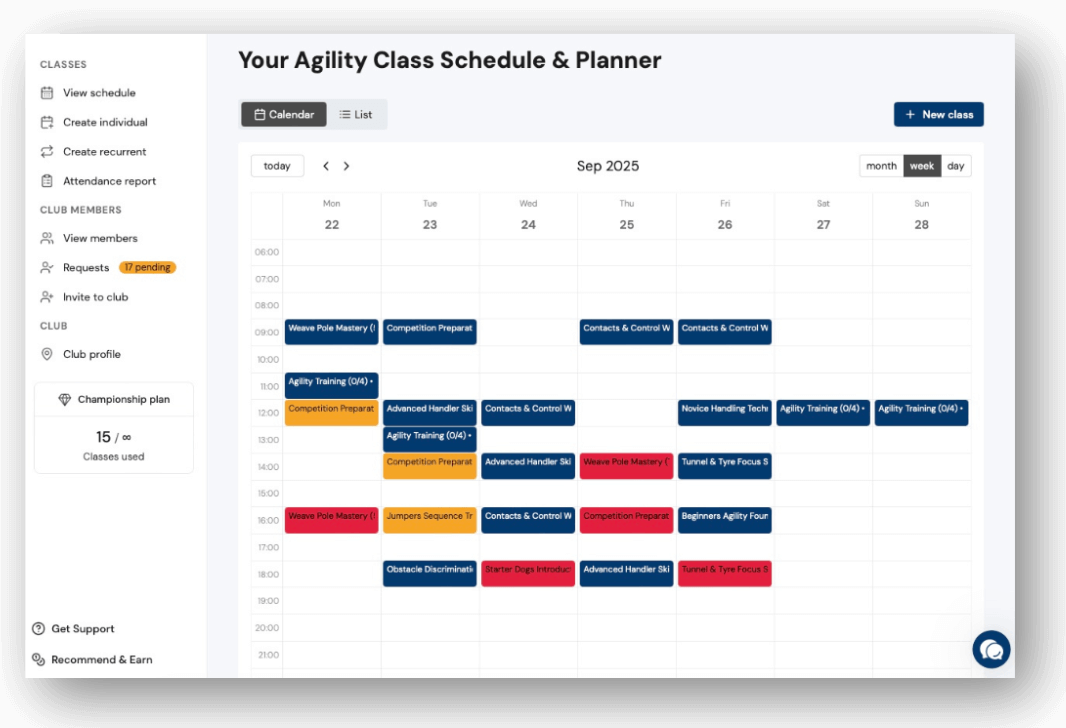
Em "Ver calendário" tens o controlo visual de tudo:
Código de cores:
- Verde: Vagas disponíveis
- Amarelo: Quase cheio
- Vermelho: Lotado
- Cinzento: Terminada ou cancelada
O que podes fazer:
- Ver todas as aulas do mês
- Clicar em qualquer aula para editá-la
- Criar novas aulas clicando em espaços vazios
- Alternar entre vista de calendário e lista
Etapa 7: Controla as presenças e a faturação
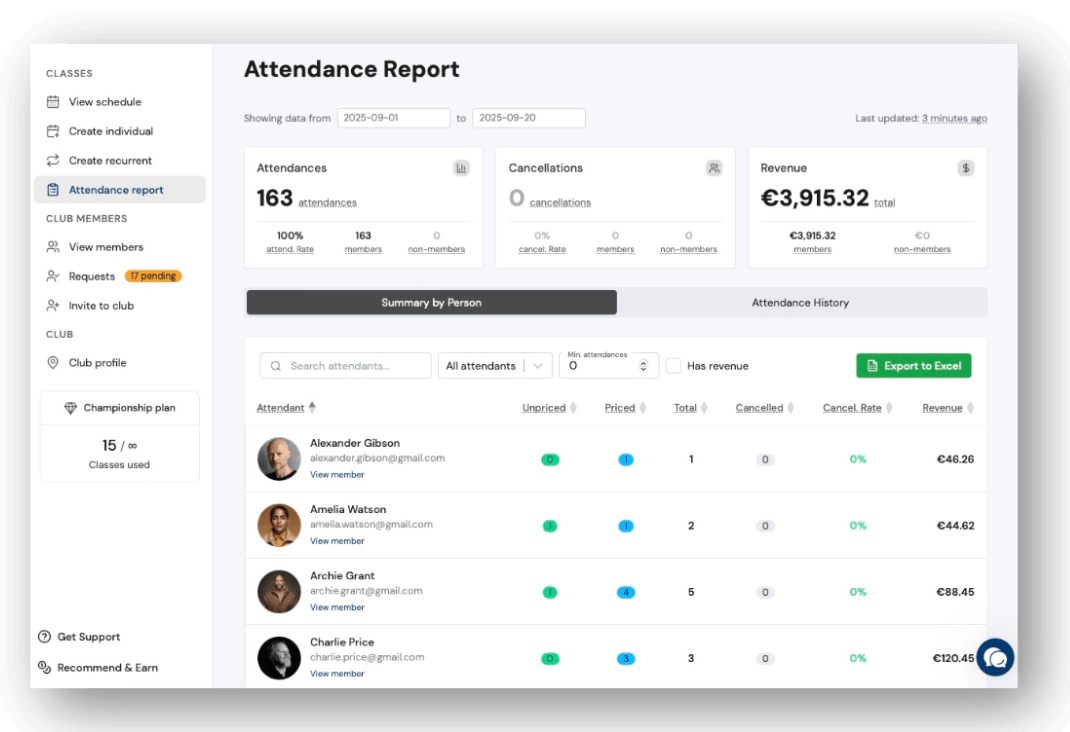
Em "Relatório de presenças" tens o controlo financeiro completo:
Para que serve:
- Faturar corretamente aos teus clientes
- Ver que membros aproveitam mais ou menos as suas quotas
- Identificar que aulas são mais rentáveis
- Exportar dados para a contabilidade
Como usar:
- Seleciona o período que queres analisar
- Analisa as receitas totais e as presenças
- Consulta o resumo por pessoa
- Exporta para Excel se necessário
Esta etapa ajuda-te a tomar decisões de negócio baseadas em dados reais.
O teu clube já está a funcionar!
Com estas 7 etapas os teus membros podem reservar aulas pela app e tu tens tudo sob controlo sem papelada.