-(1).png)
AgilityFinder ClubManager: 🚀 Pikaopas käyttöönottoon
Tämä opas näyttää, miten käytät ClubManageria (hallintapaneeliasi). Jäsenesi käyttävät AgilityFinderin mobiilisovellusta varatakseen luomiasi kursseja.
Mitä ClubManager sisältää?
Sinulle (Seuran hallinta)
- Lähetä meille tietosi ja me hoidamme kaiken puolestasi: jäsenet, koirat, maksut ja aikataulut alle 2 päivässä
- Toistuvat kurssit yhdellä klikkauksella - Aseta aikataulusi kerran, loput hoituvat automaattisesti
- Läsnäolo- ja tuloseuranta - Näe ketkä osallistuivat ja seuraa tulojasi
- Automaattiset jonotuslistat - Peruutukset täytetään automaattisesti
- Sujuvat ilmoitukset - Lähetä päivityksiä jäsenillesi välittömästi
- Useita koiria per ohjaaja - Jokainen jäsen voi rekisteröidä eri koiria
- Päällekkäisyyksien esto - Vältä aikataulujen päällekkäisyydet
- Mobiiliyhteys - Hallinnoi kaikkea harjoituskentältä
- Asiantuntijatuki - Oikeilta agilityvalmentajilta
Jäsenillesi (Ilmainen mobiilisovellus)
- Varaa kursseja milloin tahansa - Jäsenet käyttävät ilmaista sovellustaan ilmoittautuakseen
- Koirien hallinta - Eri profiilit jokaiselle koiralle ja taitotasolle
- Automaattiset ilmoitukset - Päivitykset tunneista, peruutuksista ja jonotuslistoista
- Liity jonotuslistalle - Saat ilmoituksen, kun paikkoja vapautuu
Seuran kasvu
- Julkinen näkyvyys - Löydy AgilityFinder-verkostosta
- Jäsenhakemukset - Uudet jäsenet voivat löytää seurasi ja liittyä siihen
Vaihe 1: Luo tilisi
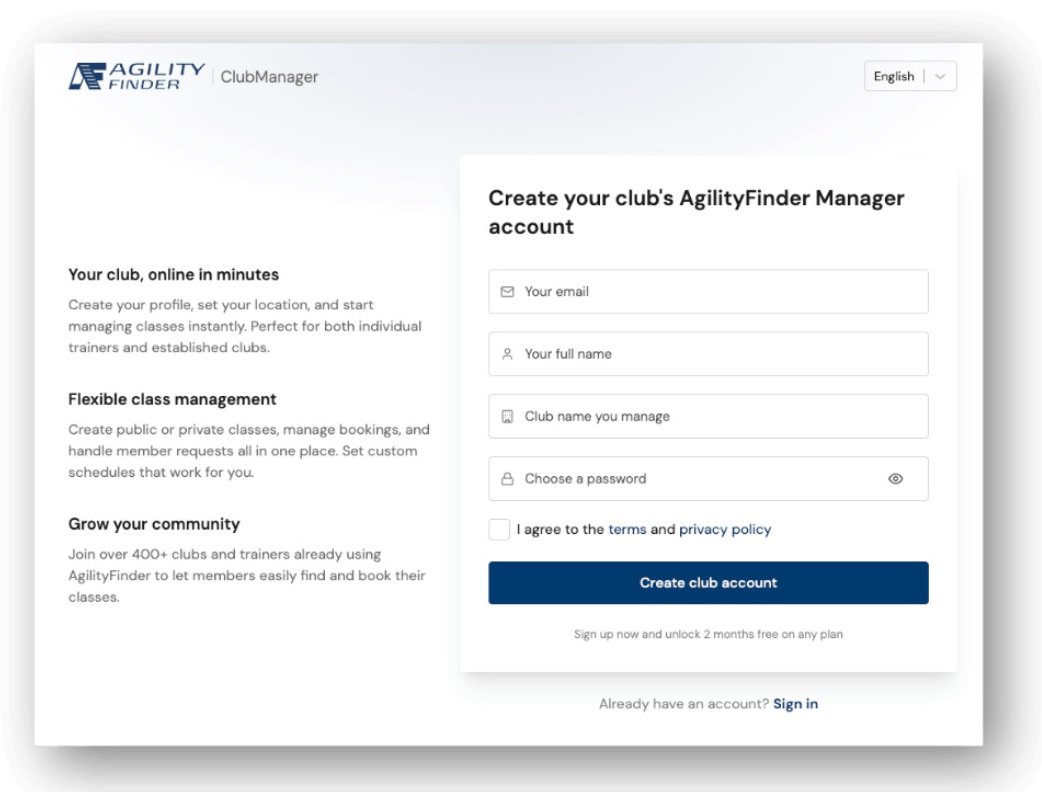
- Siirry osoitteeseen:
- Täytä lomake tiedoillasi
- Tarkista sähköpostisi ja vahvista tilisi
- Valmista!
Vaihe 2: Täydennä seurasi profiili
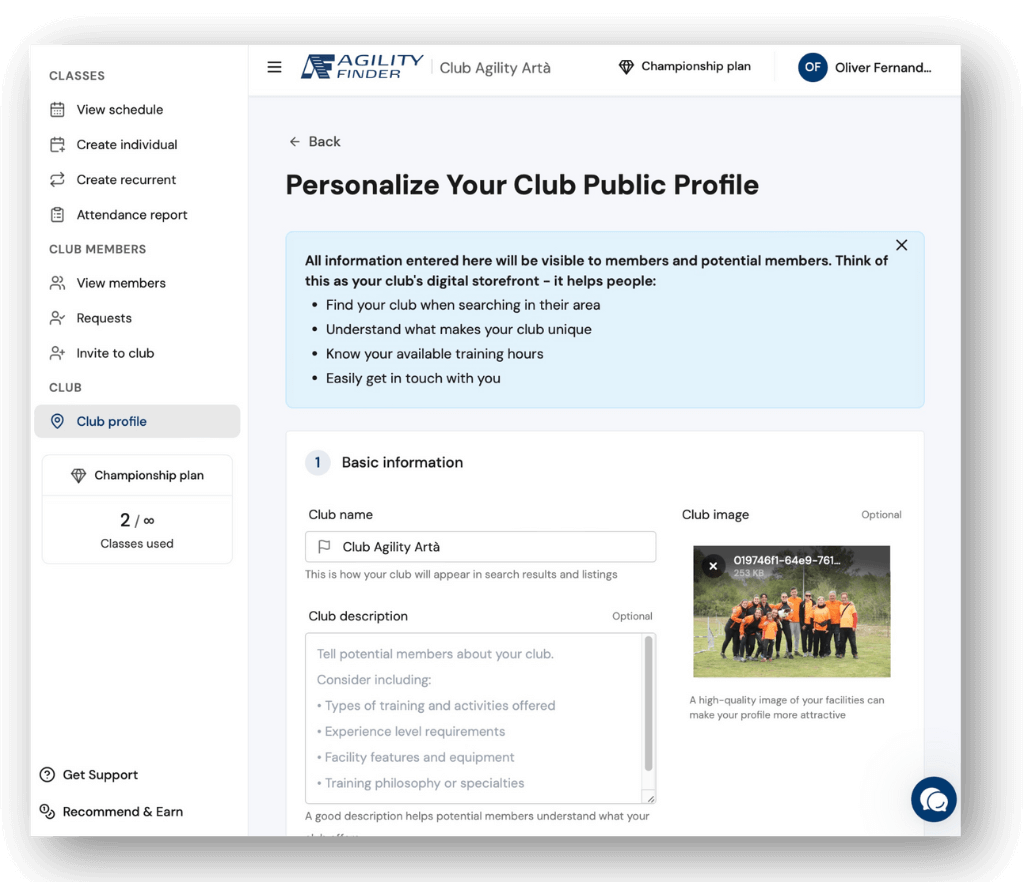
Nämä tiedot näkyvät jäsenillesi ja mahdollisille uusille jäsenille sovelluksessa.
- Siirry osoitteeseen
- Täytä nämä kentät:
- Seuran nimi: Miten se näkyy hauissa
- Kuvaus: Mikä tekee seurastasi erityisen
- Kuva: Kuva tiloistasi
- Osoite: Merkitse tarkka sijaintisi kartalle
- Aukioloajat: Milloin seurasi on avoinna päivittäin
- Yhteystiedot: Sähköposti, puhelin ja WhatsApp
- Sosiaalinen media: Verkkosivut, Instagram, Facebook (valinnainen)
Vinkki: Mitä enemmän tietoa annat, sitä helpommin sinut löydetään.
Vaihe 3: Kutsu jäsenesi
Sinulla on kaksi tapaa lisätä jäseniä seuraasi:
Vaihtoehto A - Lähetä kutsuja:
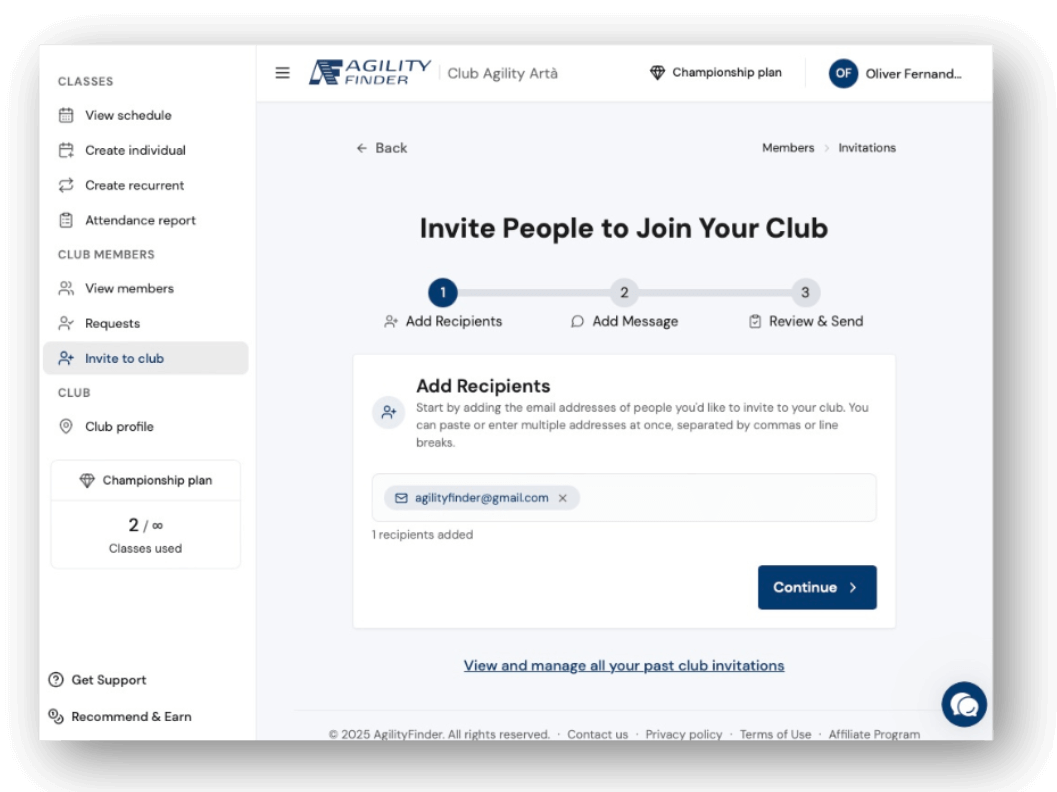
- Siirry kohtaan "Kutsu jäseniä"
- Syötä sähköpostiosoitteet pilkuilla eroteltuina
- Lähetä kutsut
Vaihtoehto B - Vastaanota hakemuksia:
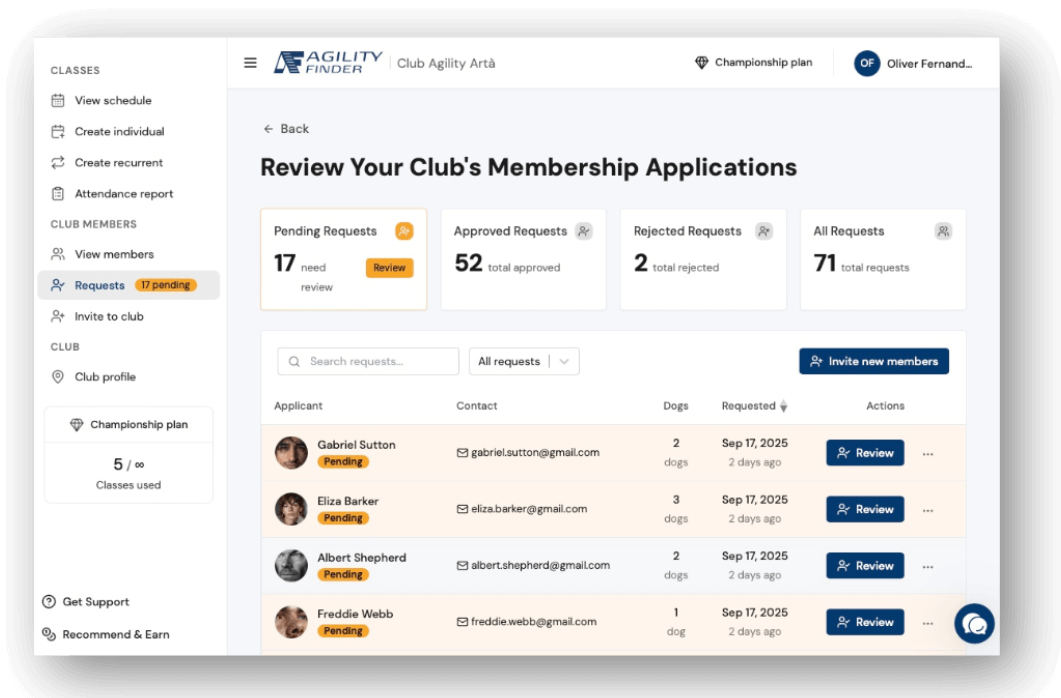
- Käyttäjät voivat hakea jäsenyyttä sovelluksen kautta
- Päätät itse, hyväksytkö vai hylkäätkö kunkin hakemuksen täällä
- Näet kaikki heidän tietonsa: puhelin, koirat jne.
Tärkeää: Tarvitset vähintään 5 jäsentä, jotta seurasi näkyy sovelluksessa.
Vaihe 4: Hallinnoi jäseniäsi
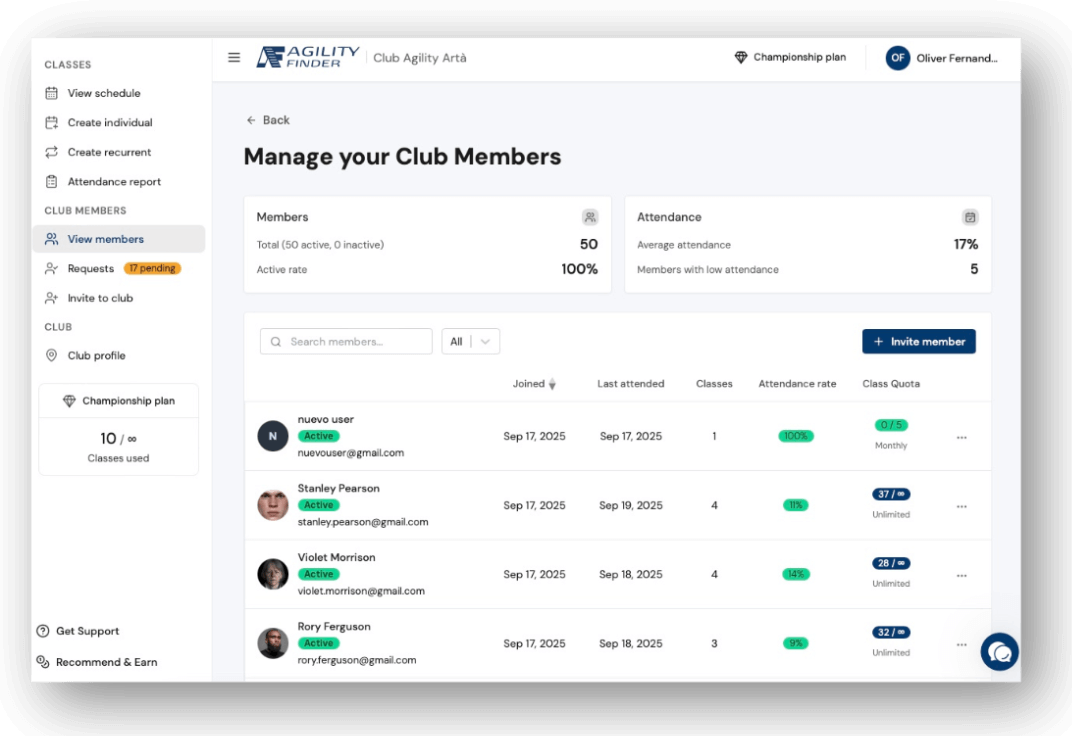
Voit hallita kaikkea jäsenistäsi jäsenosiossa:
Mitä voit tehdä:
- Tarkastella kunkin jäsenen ja heidän koiriensa tietoja
- Asettaa kurssirajoituksia (kuukausikiintiöt)
- Aktivoida tai poistaa jäsenyyksiä käytöstä
- Tarkastella läsnäolohistoriaa
- Hallita useita koiria per henkilö
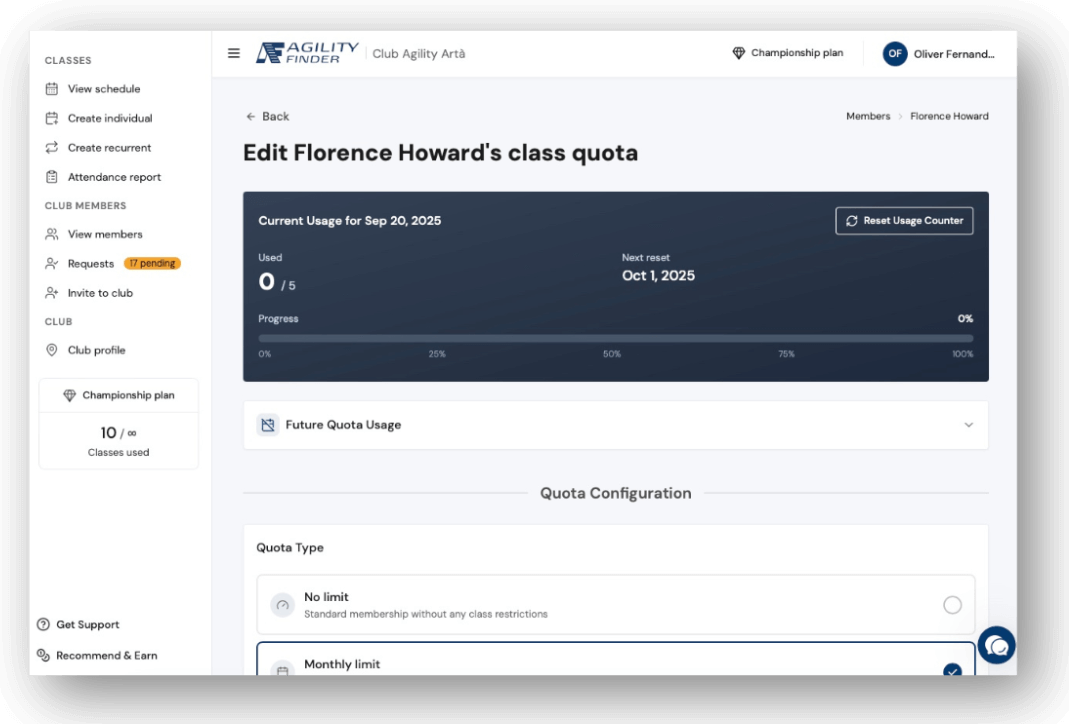
Kiintiötyypit:
- Rajaton: Rajoittamaton pääsy
- Kuukausittainen: X kurssia kuukaudessa
- Kokonaismäärä: X kurssia yhteensä
Vaihe 5: Luo kurssisi
Voit luoda kursseja kahdella tavalla:
Yksittäinen kurssi (kertaluonteinen):
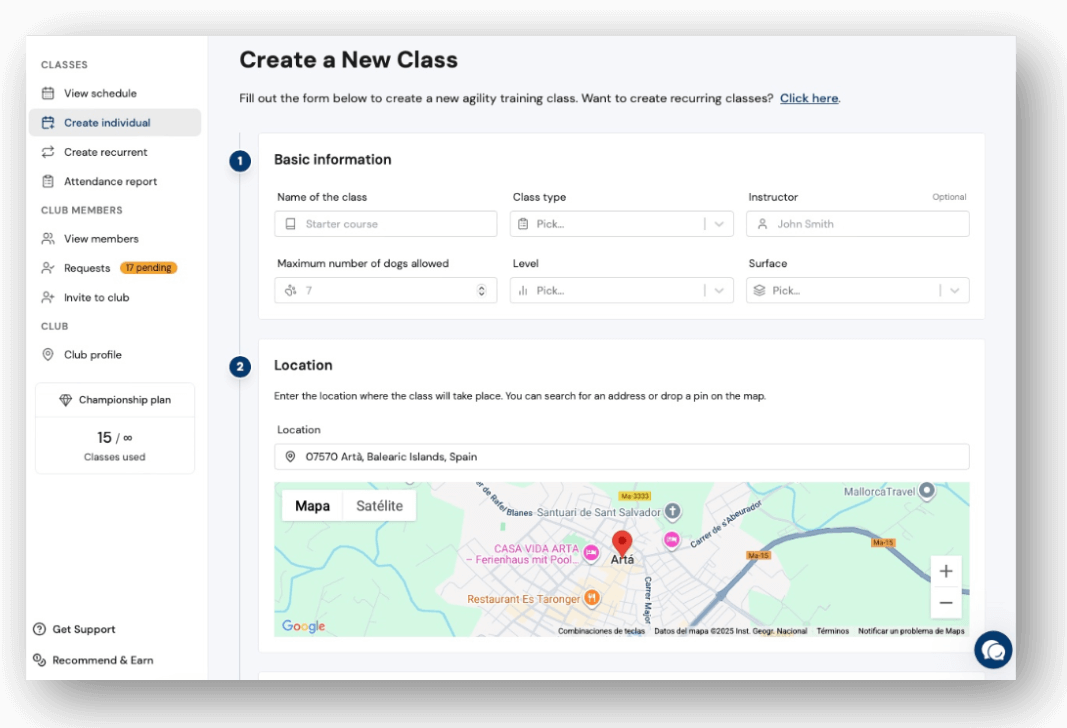
- Siirry kohtaan "Luo yksittäinen"
- Täytä: nimi, taso, kesto, hinta, päivämäärä ja aika
Tunnin tyyppi:
- Yksityinen: Vain seuran jäsenille
- Avoin: Kaikille (ihanteellinen seminaareille ja uusien asiakkaiden houkuttelemiseen)
- Sijainti: Voit vaihtaa osoitetta (kätevää valmentajille, jotka opettavat eri seuroissa)
- Aseta koirien enimmäismäärä
- Ennakkoilmoittautuminen: Valitse jäsenet, jotka ilmoitetaan automaattisesti
- Luo kurssi
Toistuvat kurssit (säännölliset):
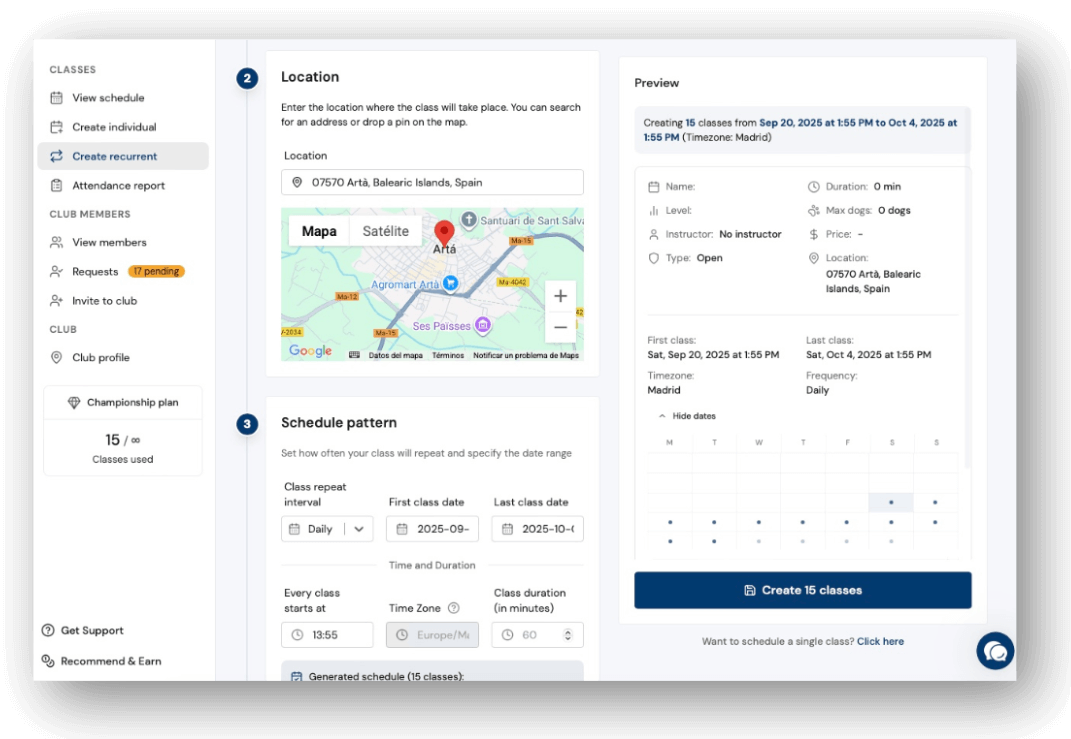
- Siirry kohtaan "Luo toistuva"
- Määritä peruskurssi samalla tavalla kuin yllä
- Valitse toistumisväli: viikoittain, kuukausittain jne.
- Aseta alku- ja loppupäivämäärät
- Automaattinen ennakkoilmoittautuminen: Valitse vakio-osallistujat, jotka käyvät joka viikko
- Järjestelmä luo kaikki kurssit automaattisesti
Suositus: Käytä toistuvia kursseja ennakkoilmoittautumisella säännöllisiin harjoituksiisi. Se säästää kursseja hallintatyöstä!
Vaihe 6: Tarkista kurssikalenterisi
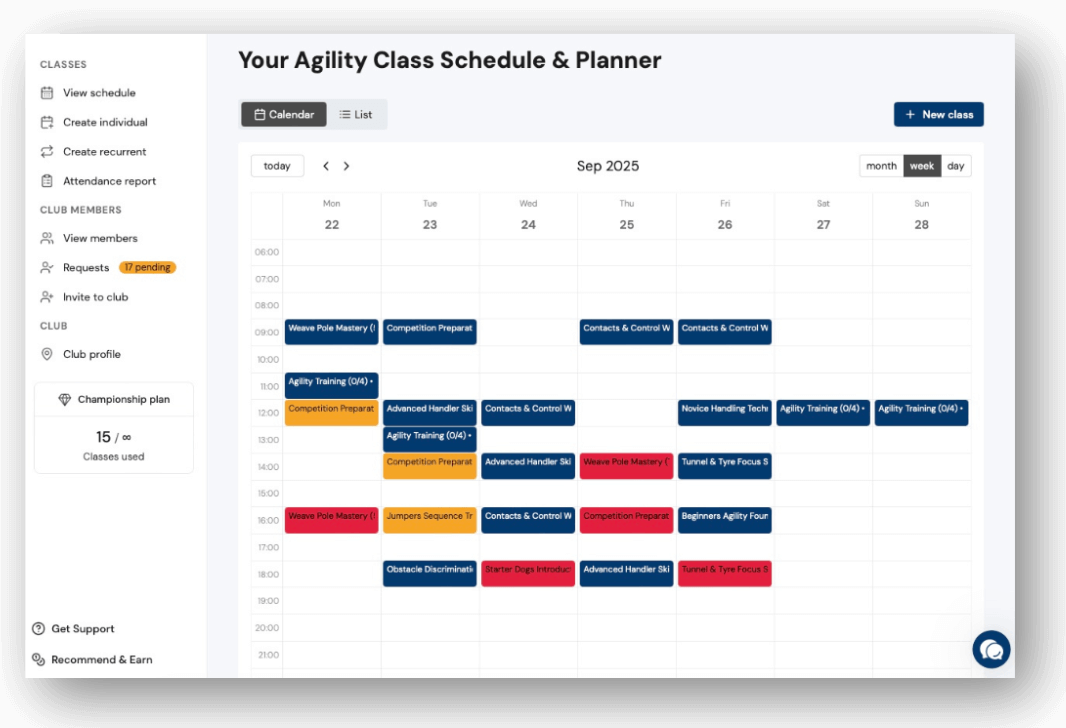
Kohdassa "Näytä kalenteri" sinulla on visuaalinen kokonaiskuva:
Värikoodit:
- Vihreä: Vapaita paikkoja
- Keltainen: Lähes täynnä
- Punainen: Täynnä
- Harmaa: Päättynyt tai peruttu
Mitä voit tehdä:
- Nähdä kaikki kuukauden kurssit
- Klikata mitä tahansa kurssia muokataksesi sitä
- Luoda uusia kursseja klikkaamalla tyhjää kohtaa
- Vaihtaa kalenteri- ja listanäkymän välillä
Vaihe 7: Seuraa läsnäoloa ja laskutusta
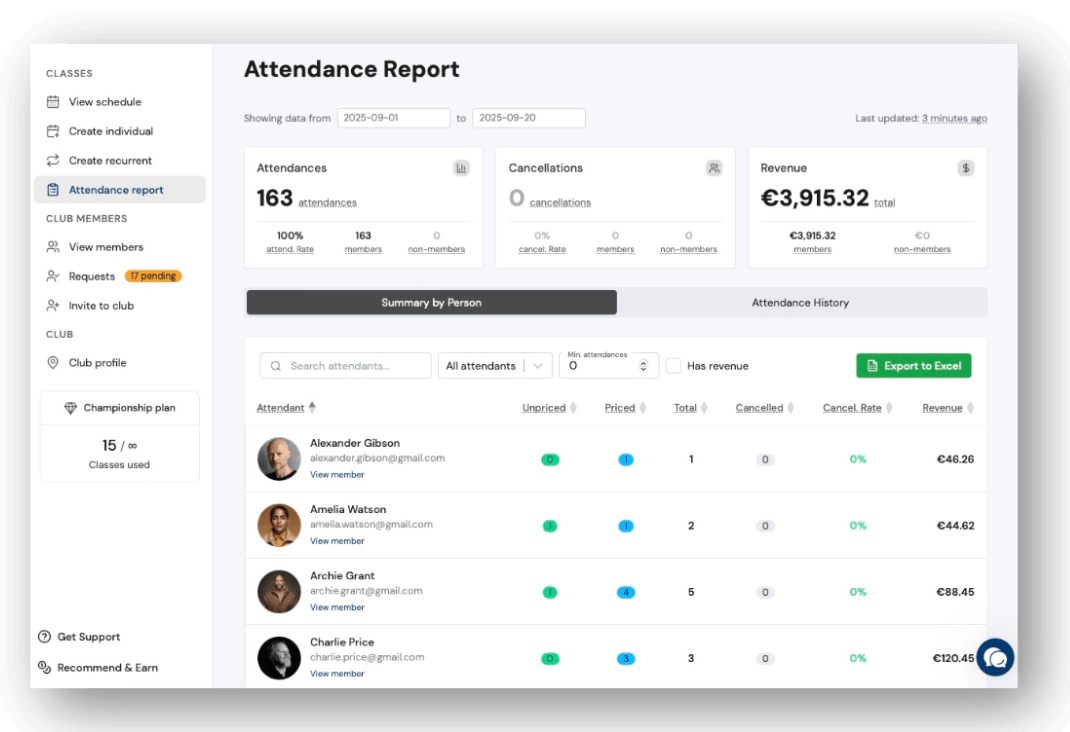
Kohdassa "Läsnäoloraportti" sinulla on täydellinen taloudellinen hallinta:
Mihin sitä käytetään:
- Laskuta asiakkaasi oikein
- Näe, ketkä jäsenet käyttävät kiintiöitään enemmän tai vähemmän
- Tunnista, mitkä kurssit ovat kannattavimpia
- Vie tiedot kirjanpitoa varten
Näin käytät sitä:
- Valitse tarkasteltava ajanjakso
- Tarkastele kokonaistuloja ja läsnäoloa
- Katso henkilökohtainen yhteenveto
- Vie Exceliin tarvittaessa
Tämä vaihe auttaa sinua tekemään liiketoimintapäätöksiä todellisen datan perusteella.
Seurasi on nyt toiminnassa!
Näillä 7 askeleella jäsenesi voivat varata kursseja sovelluksen kautta ja sinulla on kaikki hallinnassa ilman paperityötä.