-(1).png)
AgilityFinder ClubManager: 🚀 Snabbstartsguide
Den här guiden visar dig hur du använder ClubManager (din instrumentpanel). Dina medlemmar använder AgilityFinders mobilapp för att boka de kurser du skapar i hanteraren.
Vad ingår i ClubManager?
För dig (Klubbadministration)
- Skicka oss dina uppgifter så sätter vi upp allt åt dig: medlemmar, hundar, betalningar och scheman på under 2 dagar
- Återkommande kurser med ett klick - Ställ in ditt schema en gång, sedan rullar det på automatiskt
- Närvaro- och intäktsuppföljning - Se vem som deltog och följ dina intäkter
- Automatiska kölistor - Fyll avbokade platser automatiskt
- Smidiga notiser - Skicka uppdateringar till medlemmar direkt
- Flera hundar per förare - Varje medlem kan registrera olika hundar
- Överlappningsskydd - Undvik överlappningar i schemat
- Mobilåtkomst - Hantera allt från träningsplanen
- Expertsupport - Från riktiga agilitytränare
För dina medlemmar (Gratis mobilapp)
- Boka kurser när som helst - Medlemmar använder sin gratisapp för att anmäla sig
- Hantera sina hundar - Olika profiler för varje hund och nivå
- Automatiska notiser - Uppdateringar om kurser, avbokningar och kölistor
- Ställ dig i kölistan - Få besked när platser blir lediga
Klubbtillväxt
- Publik listning - Bli synlig i AgilityFinders nätverk
- Medlemsansökningar - Nya medlemmar kan hitta och gå med i din klubb
Steg 1: Skapa ditt konto
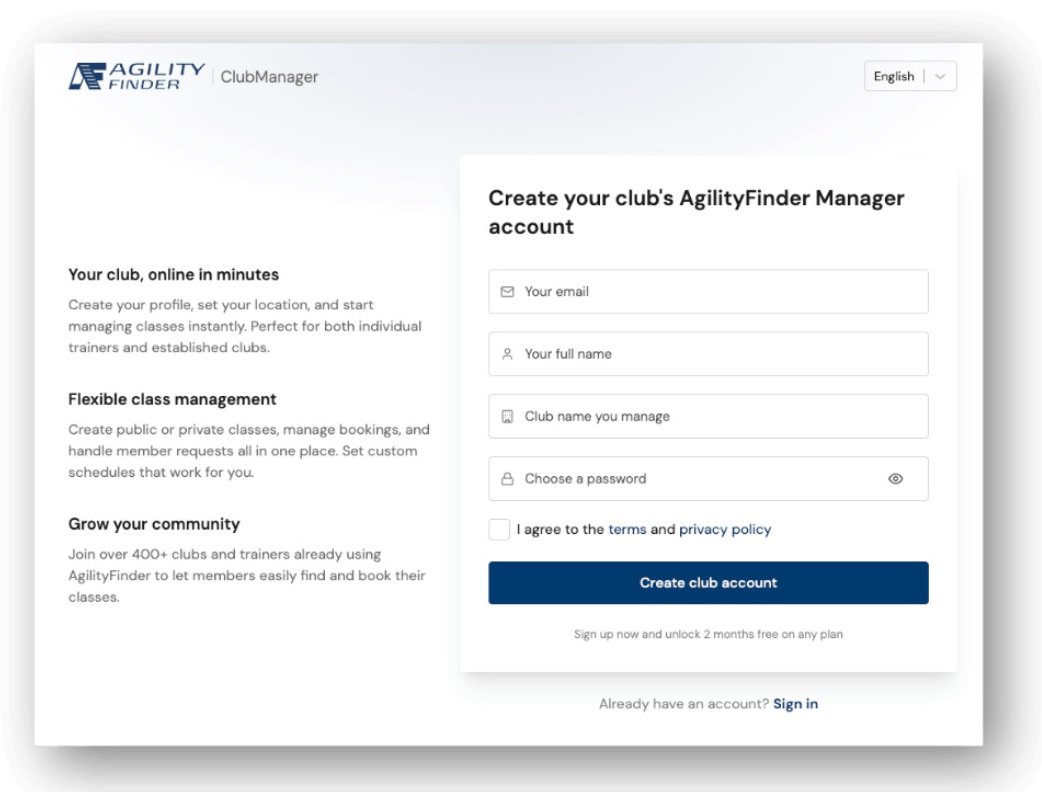
- Gå till:
- Fyll i formuläret med dina uppgifter
- Kolla din e-post och bekräfta ditt konto
- Klart!
Steg 2: Fyll i din klubbprofil
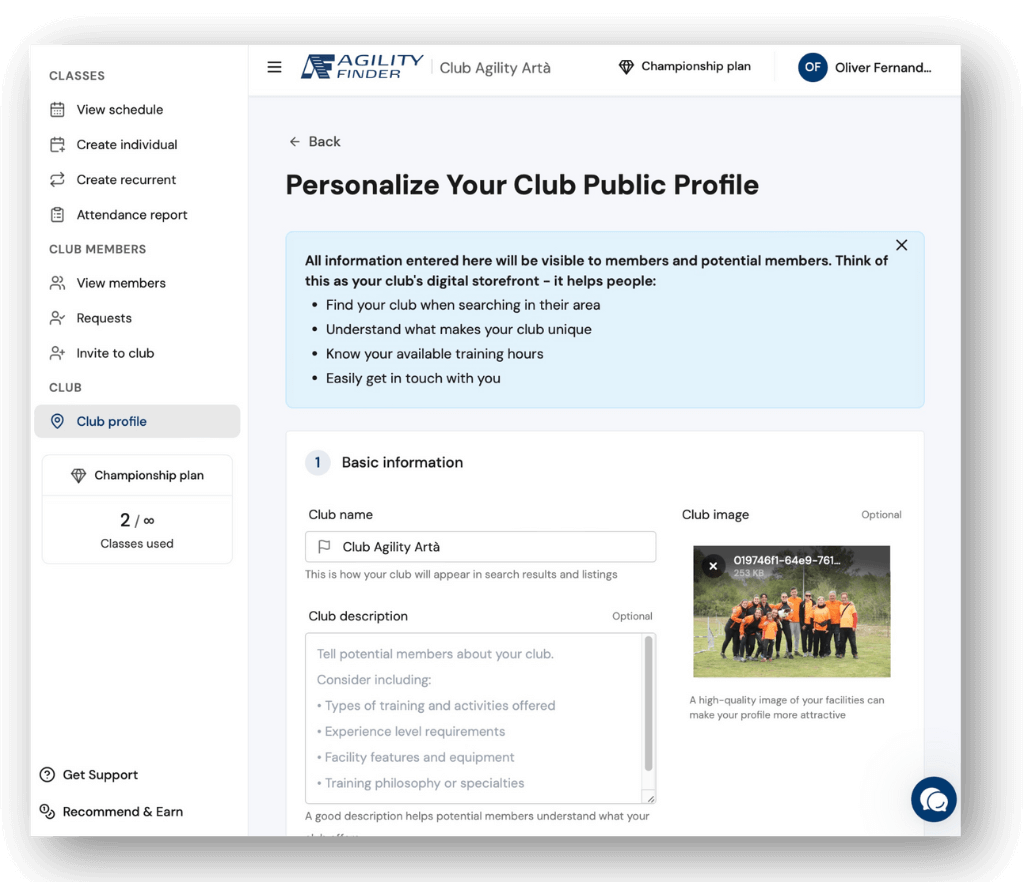
Den här informationen är det dina medlemmar och potentiella nya medlemmar ser i appen.
- Gå till
- Fyll i dessa fält:
- Klubbnamn: Så som det visas i sökresultat
- Beskrivning: Vad som gör din klubb speciell
- Foto: En bild på dina anläggningar
- Adress: Markera din exakta plats på kartan
- Öppettider: När din klubb har öppet varje dag
- Kontakt: E-post, telefon och WhatsApp
- Sociala medier: Webbplats, Instagram, Facebook (valfritt)
Tips: Ju mer information du anger, desto lättare blir det för folk att hitta dig.
Steg 3: Bjud in dina medlemmar
Du har två sätt att lägga till medlemmar i din klubb:
Alternativ A - Skicka inbjudningar:
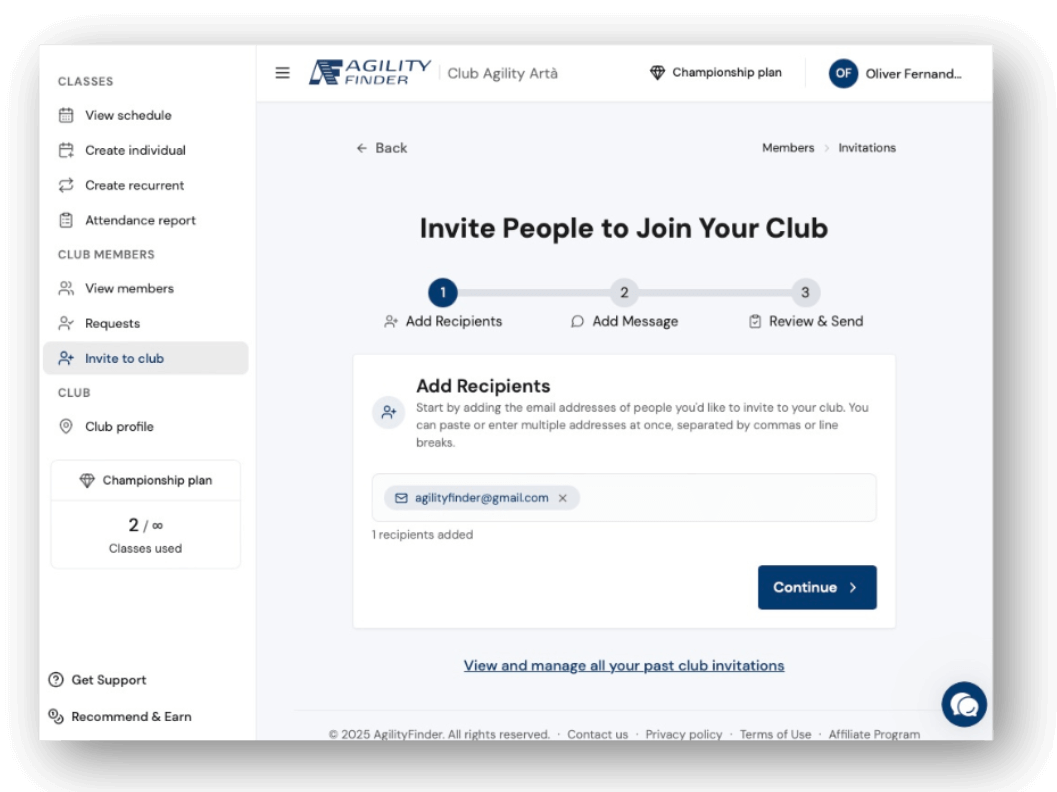
- Gå till avsnittet "Bjud in medlemmar"
- Ange e-postadresser separerade med kommatecken
- Skicka inbjudningarna
Alternativ B - Ta emot ansökningar:
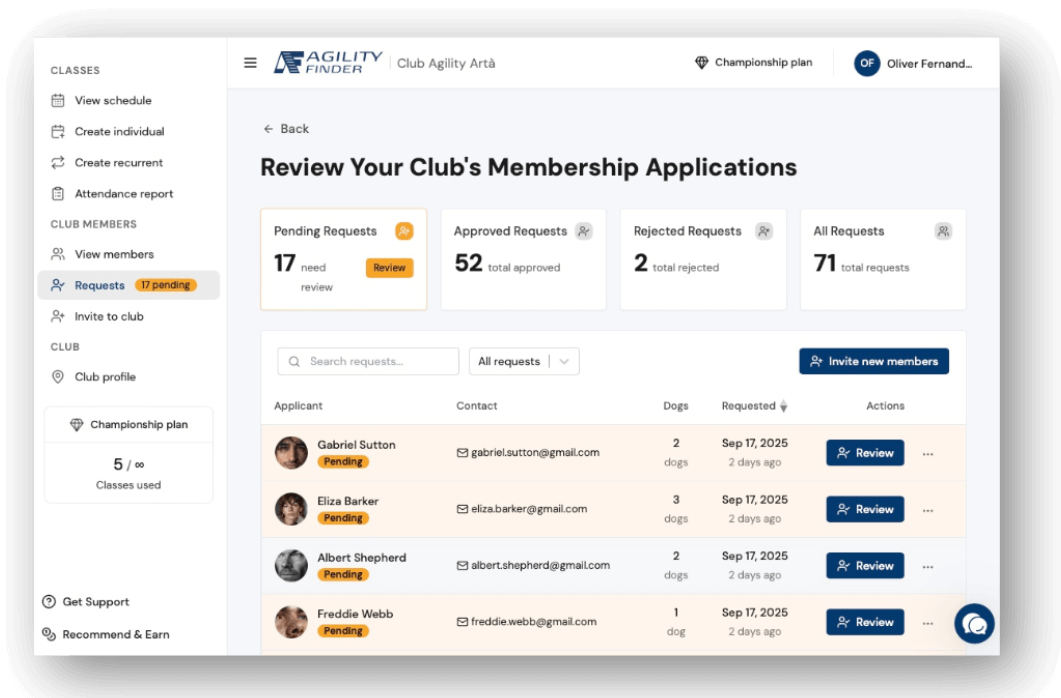
- Användare kan ansöka om medlemskap via appen
- Du bestämmer om du godkänner eller avslår varje ansökan här
- Du ser all deras information: telefon, hundar osv.
Viktigt: Du behöver minst 5 medlemmar för att din klubb ska synas i appen.
Steg 4: Hantera dina medlemmar
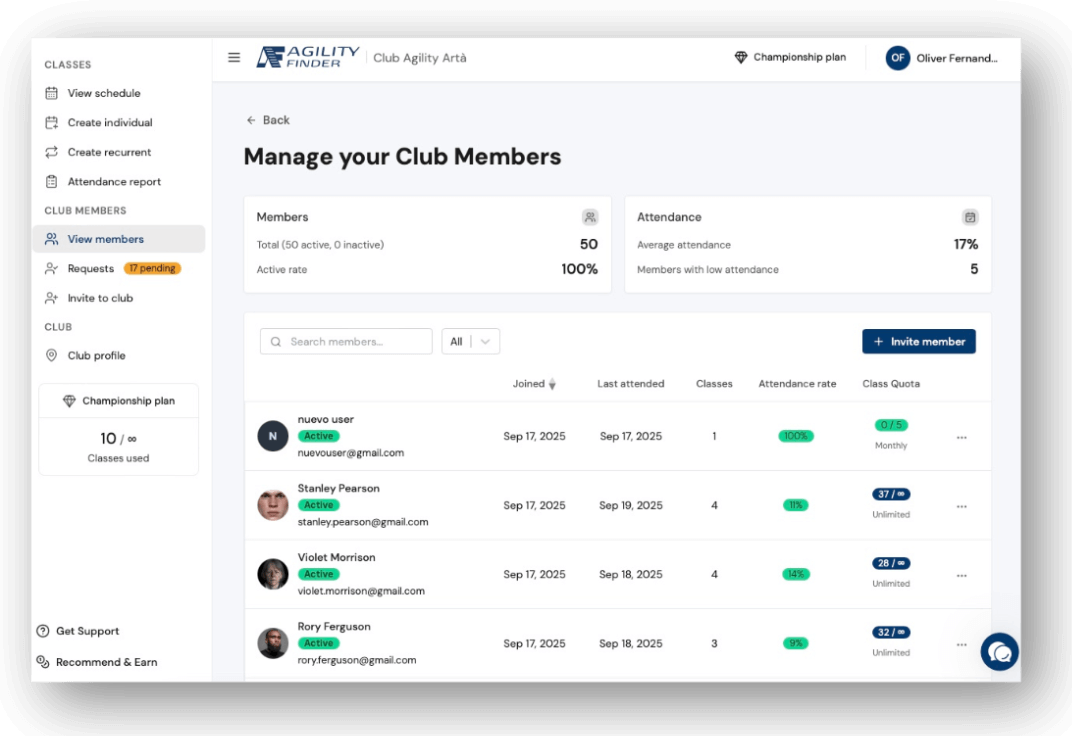
Du kan styra allt om dina medlemmar i medlemssektionen:
Vad du kan göra:
- Se information om varje medlem och deras hundar
- Sätta kursgränser (månadskvoter)
- Aktivera eller inaktivera medlemskap
- Granska närvarohistorik
- Hantera flera hundar per person
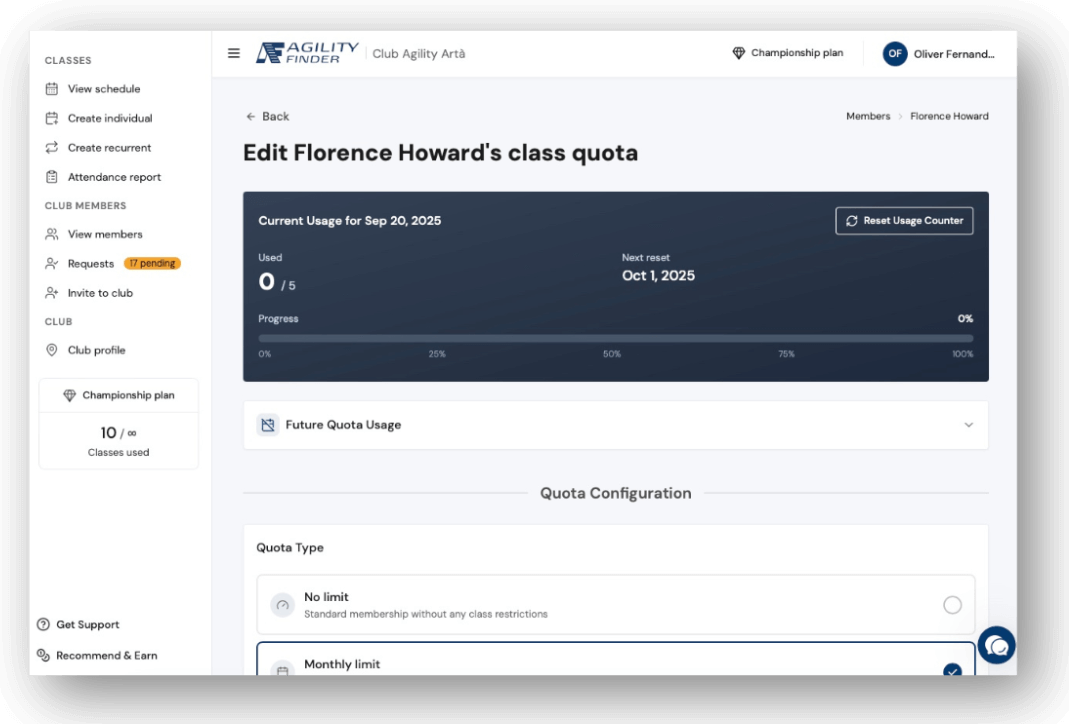
Kvottyper:
- Obegränsad: Obegränsad tillgång
- Månadsvis: X kurser per månad
- Totalt: X kurser totalt
Steg 5: Skapa dina kurser
Du kan skapa kurser på två sätt:
Enskild kurs (engångs):
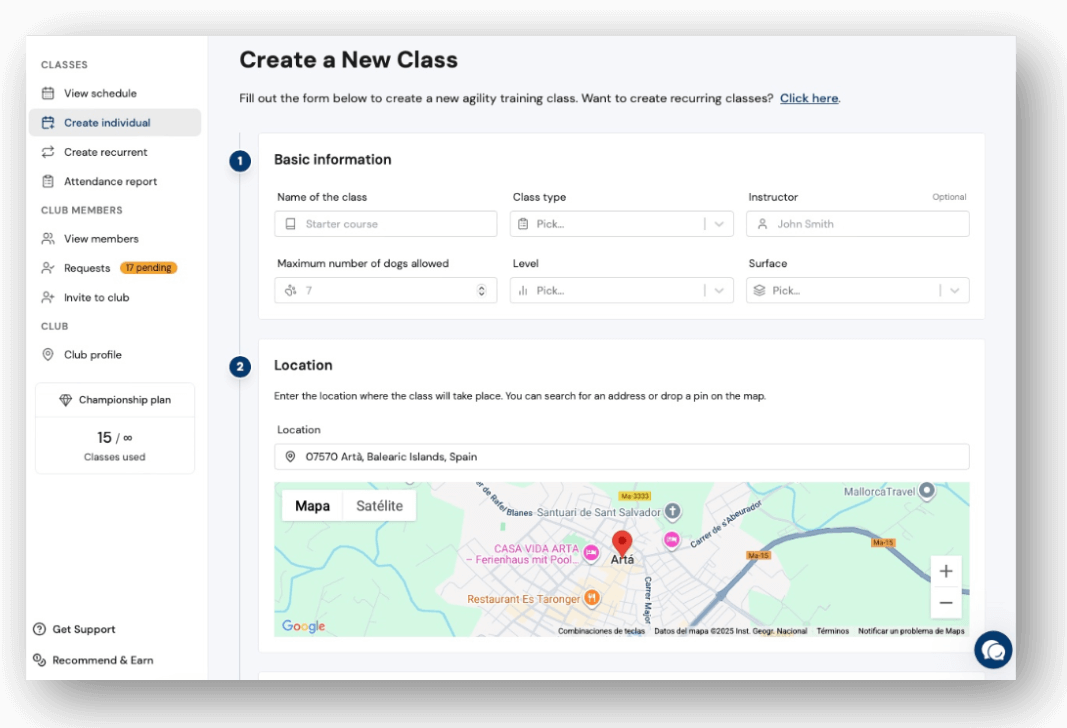
- Gå till "Skapa enskild"
- Fyll i: namn, nivå, längd, pris, datum och tid
Kurstyp:
- Privat: Bara för klubbmedlemmar
- Öppen: För alla (perfekt för seminarier och för att locka nya kunder)
- Plats: Du kan ändra adressen (praktiskt för tränare som undervisar på olika klubbar)
- Ange maximalt antal hundar
- Föranmälan: Välj medlemmar som automatiskt anmäls
- Skapa kursen
Återkommande kurser (repeterande):
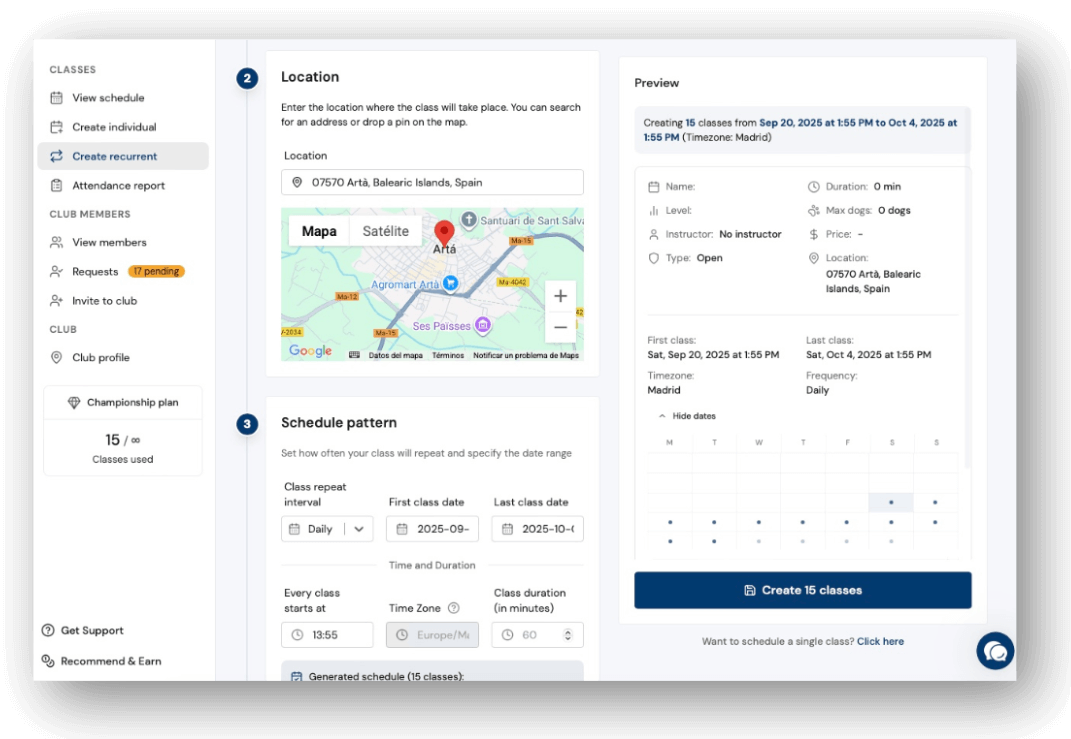
- Gå till "Skapa återkommande"
- Konfigurera baskursen på samma sätt som ovan
- Välj mönster: veckovis, månadsvis osv.
- Ange start- och slutdatum
- Automatisk föranmälan: Välj de ordinarie medlemmar som deltar varje vecka
- Systemet skapar alla kurser automatiskt
Rekommendation: Använd återkommande kurser med föranmälan för dina ordinarie träningspass. Det sparar dig timmar av administration!
Steg 6: Granska din kurskalender
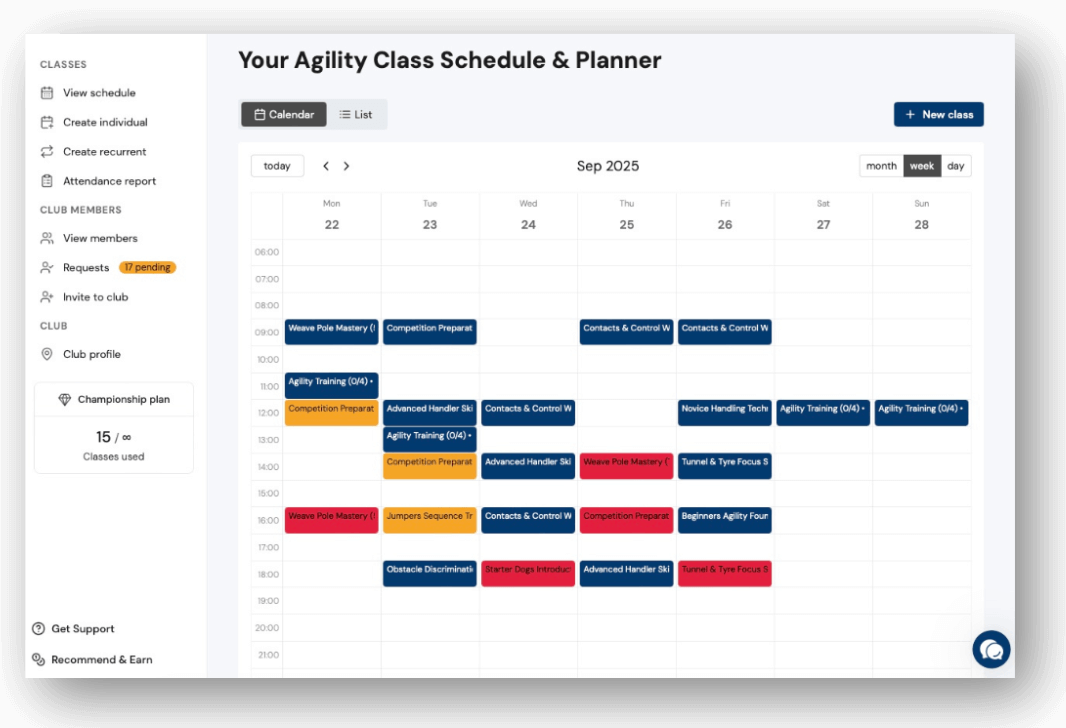
I "Visa kalender" har du visuell kontroll över allt:
Färgkoder:
- Grön: Lediga platser
- Gul: Nästan fullt
- Röd: Fullt
- Grå: Avslutad eller inställd
Vad du kan göra:
- Se alla kurser för månaden
- Klicka på valfri kurs för att redigera den
- Skapa nya kurser genom att klicka på tomma ytor
- Växla mellan kalender- och listvy
Steg 7: Kontrollera närvaro och fakturering
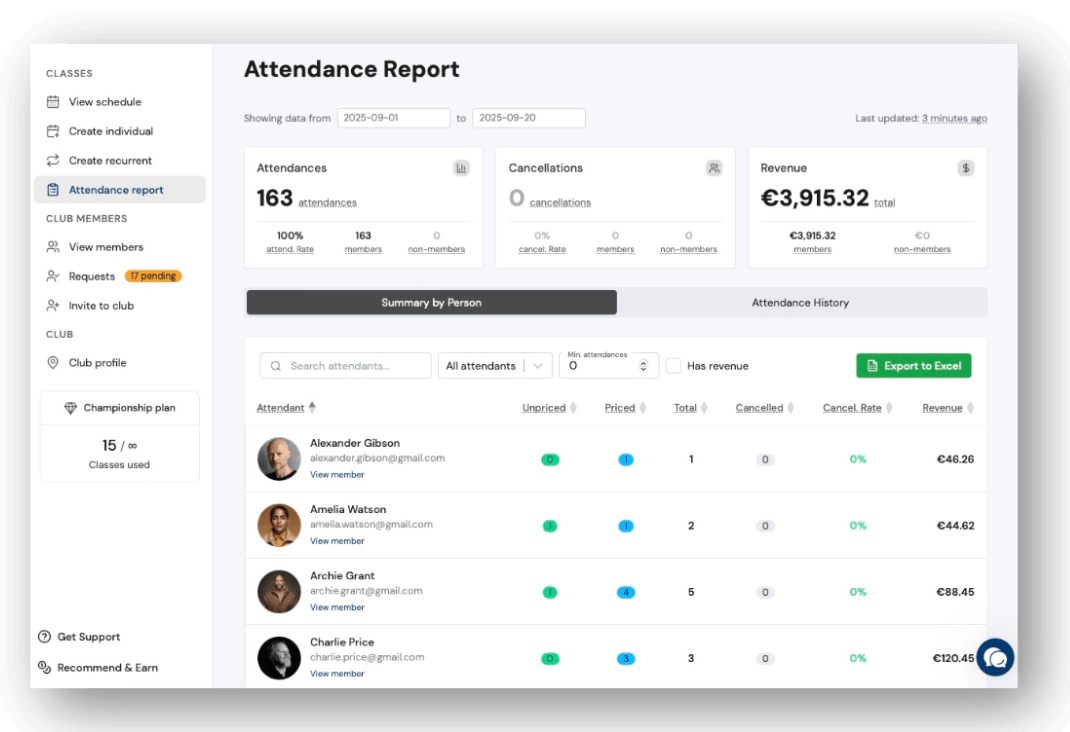
I "Närvarorapport" har du fullständig ekonomisk kontroll:
Vad du använder det till:
- Fakturera dina kunder korrekt
- Se vilka medlemmar som utnyttjar sina kvoter mer eller mindre
- Identifiera vilka kurser som är mest lönsamma
- Exportera data för bokföring
Så här använder du det:
- Välj den period du vill granska
- Gå igenom totala intäkter och närvaro
- Kontrollera sammanfattningen per person
- Exportera till Excel vid behov
Det här steget hjälper dig fatta affärsbeslut baserade på verkliga data.
Din klubb är igång!
Med dessa 7 steg kan dina medlemmar boka kurser via appen och du har full kontroll utan pappersarbete.